Jenkins - DevOps
学习自:https://www.bilibili.com/video/BV1To4y1g7G4。
DevOps 介绍
软件开发最开始是由两个团队组成:
- 开发计划由 开发团队 从头开始设计和整体系统的构建。需要系统不停的迭代更新
- 运维团队 将开发团队的 Code 进行测试后部署上线。希望系统稳定安全运行
这看似两个目标不同的团队需要协同完成一个软件的开发。
在开发团队指定好计划并完成 coding 后,需要提供到运维团队。
运维团队向开发团队反馈需要修复的 BUG 以及一些需要返工的任务。
这时开发团队需要经常等待运维团队的反馈。这无疑延长了事件并推迟了整个软件开发的周期。
会有一种方式,在开发团队等待的时候,让开发团队转移到下一个项目中。等待运维团队为之前的代码提供反馈。
可是这样就意味着一个完整的项目需要一个更长的周期才可以开发出最终代码。
基于现在的互联网现状,更推崇敏捷式开发,这样就导致项目的迭代速度更快,但是由于开发团队与运维团队的沟通问题,会导致新版本上线的时间成本很高。这又违背的敏捷式开发的最初的目的。
那么如果让开发团队和运维团队整合到成一个团队,协同应对一套软件呢?这就被称为 DevOps。
DevOps,字面意思是 Development & Operations 的缩写,也就是开发 & 运维。
虽然字面意思只涉及到了开发团队和运维团队,其实 QA 测试团队也是参与其中的。
网上可以查看到 DevOps 的符号类似于一个无穷大的符号
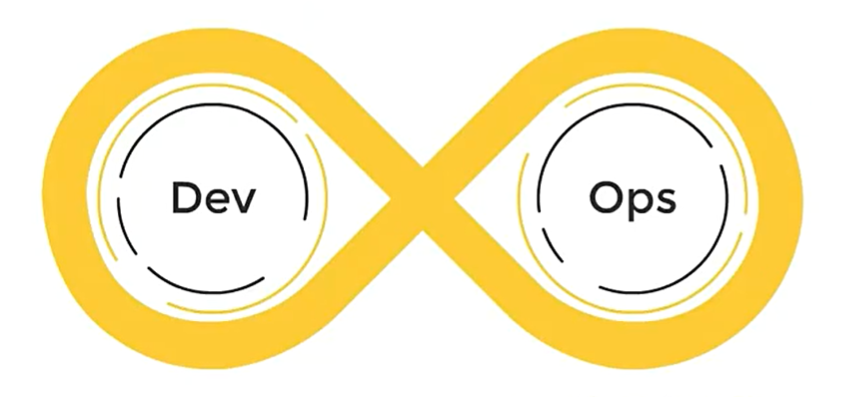
这表明 DevOps 是一个不断提高效率并且持续不断工作的过程
DevOps 的方式可以让公司能够更快地应对更新和市场发展变化,开发可以快速交付,部署也更加稳定。
核心就在于 简化 Dev 和 Ops 团队之间的流程,使整体软件开发过程更快速。
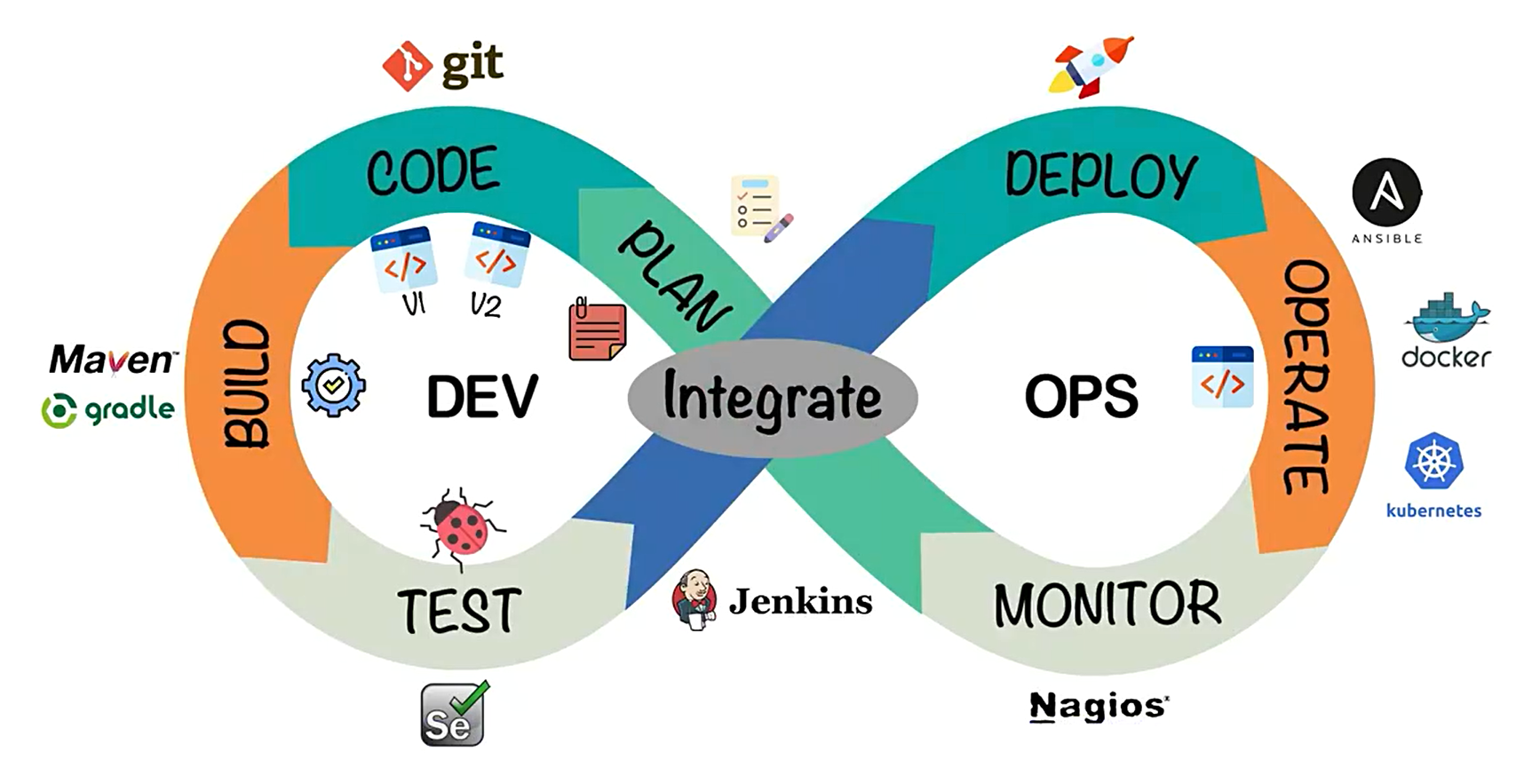
整体的软件开发流程包括:
- PLAN:开发团队根据客户的目标制定开发计划
- CODE:根据 PLAN 开始编码过程,需要将不同版本的代码存储在一个库中
- BUILD:编码完成后,需要将代码构建并且运行
- TEST:成功构建项目后,需要测试代码是否存在 BUG 或错误
- DEPLOY:代码经过手动测试和自动化测试后,认定代码已经准备好部署并且交给运维团队
- OPERATE:运维团队将代码部署到生产环境中
- MONITOR:项目部署上线后,需要持续的监控产品
- INTEGRATE:然后将监控阶段收到的反馈发送回 PLAN 阶段,整体反复的流程就是 DevOps 的核心,即持续集成、持续部署
为了保证整体流程可以高效的完成,各个阶段都有比较常见的工具,如下图:
最终可以给 DevOps 下一个定义:DevOps 强调的是高效组织团队之间如何通过自动化的工具协作和沟通来完成软件的生命周期管理,从而更快、更频繁地交付更稳定的软件。
自动化的工具协作和沟通来完成软件的生命周期管理。
Code 阶段工具
在 code 阶段,我们需要将不同版本的代码存储到一个仓库中,常见的版本控制工具就是 SVN 或者 Git,这里我们采用 Git 作为版本控制工具,GitLab 作为远程仓库。
Git 安装
https://git-scm.com/(傻瓜式安装)
GitLab 安装
单独准备服务器,采用 Docker 安装
查看 GitLab 镜像
shdocker search gitlab拉取 GitLab 镜像
shdocker pull gitlab/gitlab-ce准备 docker-compose.yml 文件
ymlversion: "3.1" services: gitlab: image: "gitlab/gitlab-ce:latest" container_name: gitlab restart: always environment: GITLAB_OMNIBUS_CONFIG: | external_url 'http://192.168.11.11:8929' gitlab_rails['gitlab_shell_ssh_port'] = 2224 ports: - "8929:8929" - "2224:2224" volumes: - "./config:/etc/gitlab" - "./logs:/var/log/gitlab" - "./data:/var/opt/gitlab"启动容器(需要稍等一小会)
shdocker-compose up -d访问 GitLab 首页,端口是 8929
查看 root 用户初始密码
shdocker exec -it gitlab cat /etc/gitlab/initial_root_password登录 root 用户
第一次登录后需要修改密码
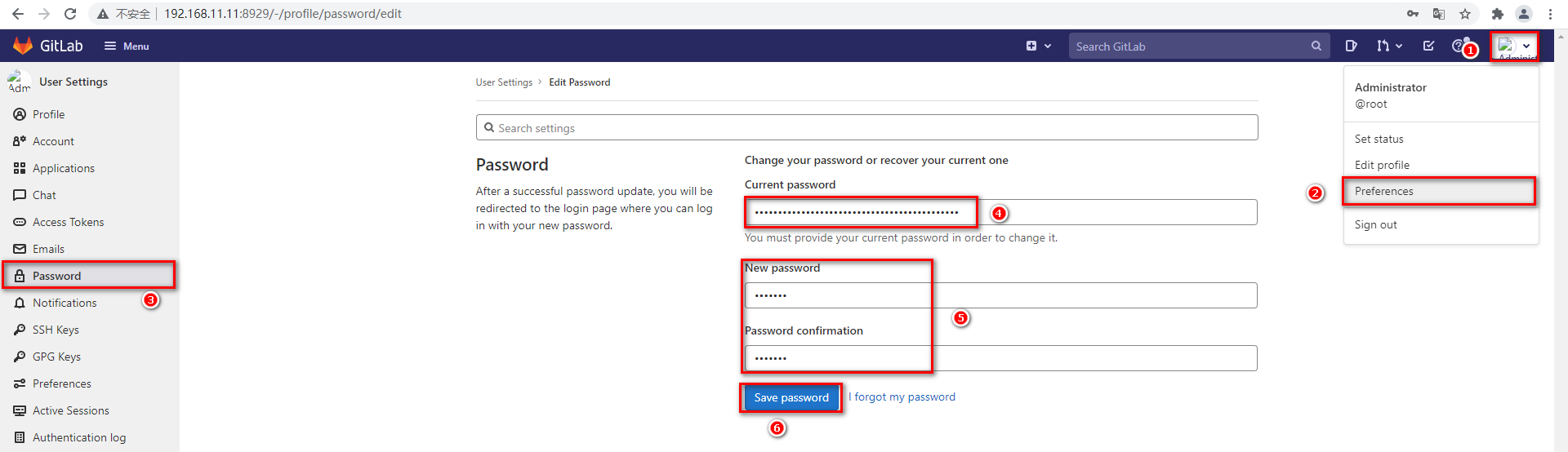
搞定后,即可像 Gitee、GitHub 一样使用。
Build 阶段工具
构建 Java 项目的工具一般有两种选择,一个是 Maven,一个是 Gradle。
这里我们选择 Maven 作为项目的编译工具。
具体安装 Maven 流程不做阐述,但是需要确保配置好 Maven 仓库私服以及 JDK 编译版本。
Operate 阶段工具
部署过程,会采用 Docker 进行部署,暂时只安装 Docker 即可,后续还需安装 Kubenetes
Docker 安装
准备测试环境&生产环境
下载 Docker 依赖组件
shyum -y install yum-utils device-mapper-persistent-data lvm2设置下载 Docker 的镜像源为阿里云
shyum-config-manager --add-repo http://mirrors.aliyun.com/docker-ce/linux/centos/docker-ce.repo安装 Docker 服务
shyum -y install docker-ce安装成功后,启动 Docker 并设置开机自启
sh# 启动Docker服务 systemctl start docker # 设置开机自动启动 systemctl enable docker测试安装成功
shdocker version
Docker-Compose 安装
下载 Docker/Compose:
https://github.com/docker/compose将下载好的
docker-compose-Linux-x86_64]文件移动到 Linux 操作系统设置
docker-compose-Linux-x86_64文件权限,并移动到$PATH目录中sh# 设置文件权限 chmod a+x docker-compose-Linux-x86_64 # 移动到 /usr/bin 目录下,并重命名为 docker-compose mv docker-compose-Linux-x86_64 /usr/bin/docker-compose测试安装成功
shdocker-compose version
Integrate 工具
持续集成、持续部署的工具很多,其中 Jenkins 是一个开源的持续集成平台。
Jenkins 涉及到将编写完毕的代码发布到测试环境和生产环境的任务,并且还涉及到了构建项目等任务。
Jenkins 需要大量的插件保证工作,安装成本较高,下面会基于 Docker 搭建 Jenkins。
Jenkins 介绍
Jenkins 是一个开源软件项目,是基于 Java 开发的一种持续集成工具
Jenkins 应用广泛,大多数互联网公司都采用 Jenkins 配合 GitLab、Docker、K8s 作为实现 DevOps的核心工具。
Jenkins 最强大的就在于插件,Jenkins 官方提供了大量的插件库,来自动化 CI/CD 过程中的各种琐碎功能。
Jenkins 最主要的工作就是将 GitLab 上可以构建的工程代码拉取并且进行构建,再根据流程可以选择发布到测试环境或是生产环境。
一般是 GitLab 上的代码经过大量的测试后,确定发行版本,再发布到生产环境。
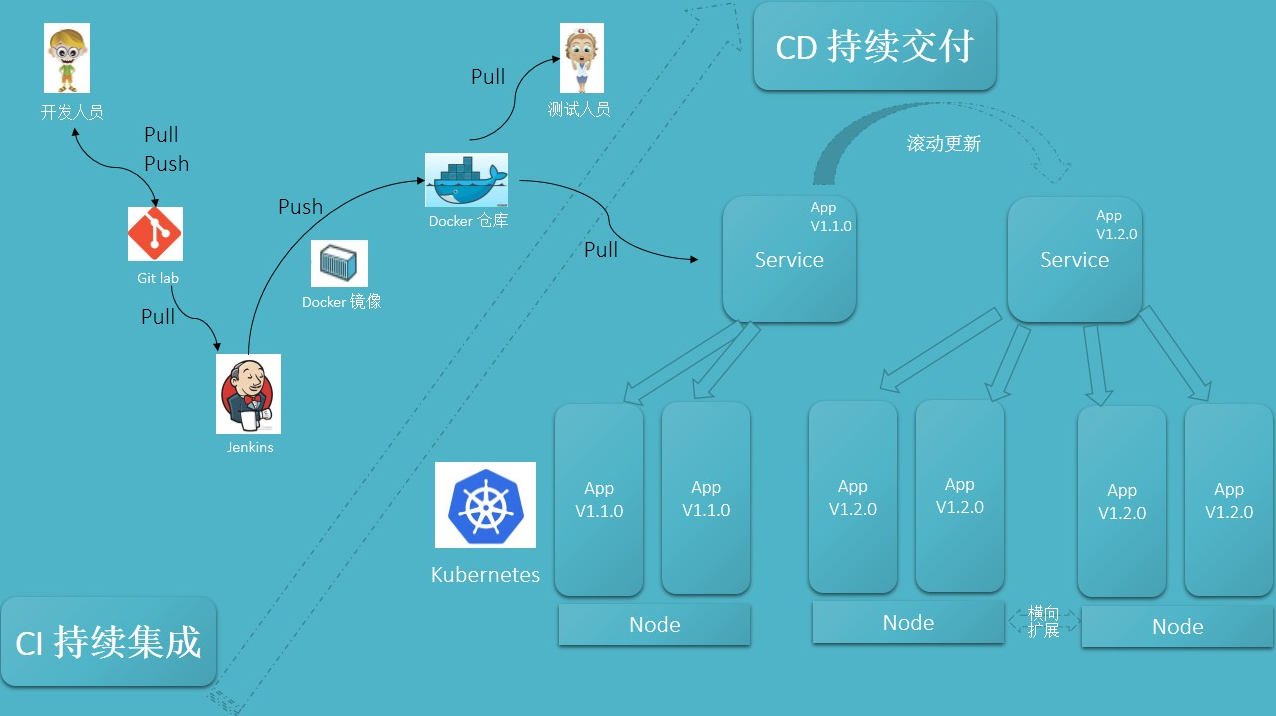
CI/CD 可以理解为:
- CI 过程即是通过 Jenkins 将代码拉取、构建、制作镜像交给测试人员测试
- 持续集成:让软件代码可以持续的集成到主干上,并自动构建和测试
- CD 过程即是通过 Jenkins 将打好标签的发行版本代码拉取、构建、制作镜像交给运维人员部署
- 持续交付:让经过持续集成的代码可以进行手动部署
- 持续部署:让可以持续交付的代码随时随地的自动化部署
Jenkins 安装
拉取 Jenkins 镜像
docker pull jenkins/jenkins编写 docker-compose.yml
ymlversion: "3.1" services: jenkins: image: jenkins/jenkins container_name: jenkins ports: - 8080:8080 - 50000:50000 volumes: - ./data/:/var/jenkins_home/首次启动会因为数据卷 data 目录没有权限导致启动失败,设置 data 目录写权限
 sh
shchmod -R a+w data/重新启动 Jenkins 容器后,由于 Jenkins 需要下载大量内容,但是由于默认下载地址下载速度较慢,需要重新设置下载地址为国内镜像站
sh# 修改数据卷中的hudson.model.UpdateCenter.xml文件 <?xml version='1.1' encoding='UTF-8'?> <sites> <site> <id>default</id> <url>https://updates.jenkins.io/update-center.json</url> </site> </sites> # 将下载地址替换为http://mirror.esuni.jp/jenkins/updates/update-center.json <?xml version='1.1' encoding='UTF-8'?> <sites> <site> <id>default</id> <url>http://mirror.esuni.jp/jenkins/updates/update-center.json</url> </site> </sites> # 清华大学的插件源也可以https://mirrors.tuna.tsinghua.edu.cn/jenkins/updates/update-center.json再次重启 Jenkins 容器,访问 Jenkins(需要稍微等会)
查看密码登录 Jenkins,并登录下载插件
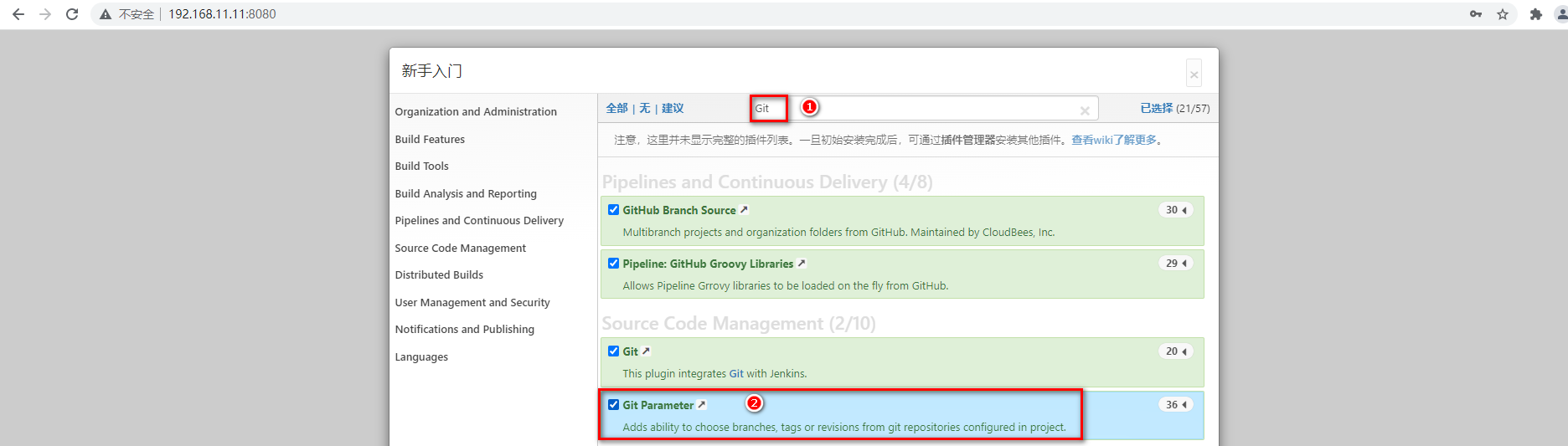
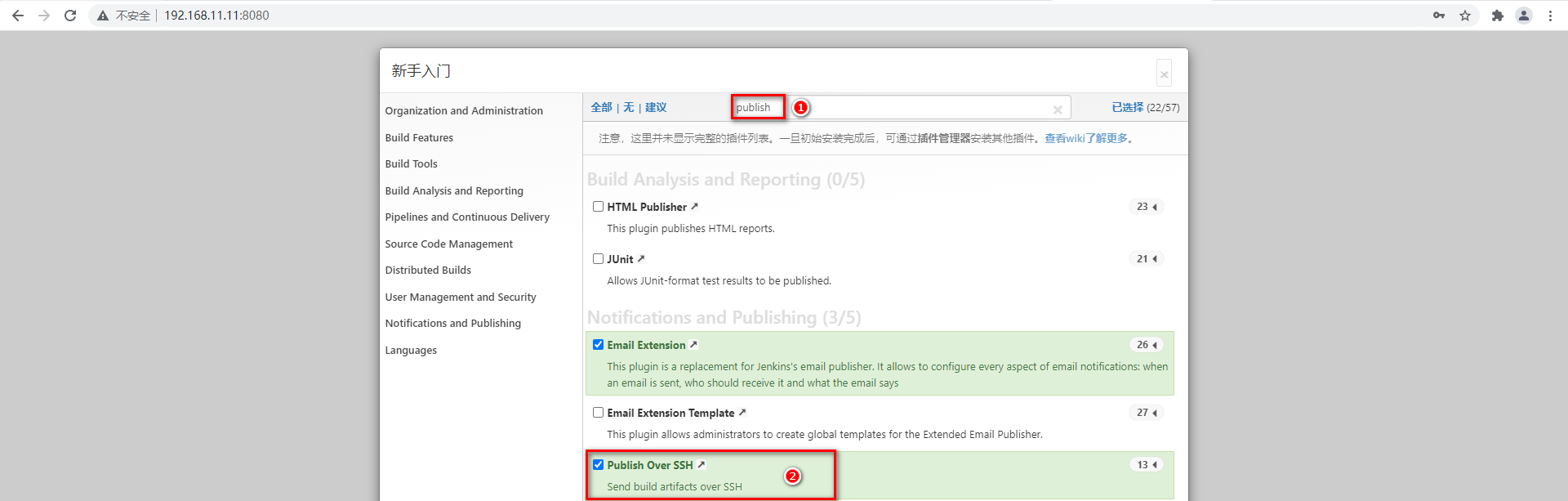
shdocker exec -it jenkins cat /var/jenkins_home/secrets/initialAdminPassword选择需要安装的插件(搜索 Git 和 public)
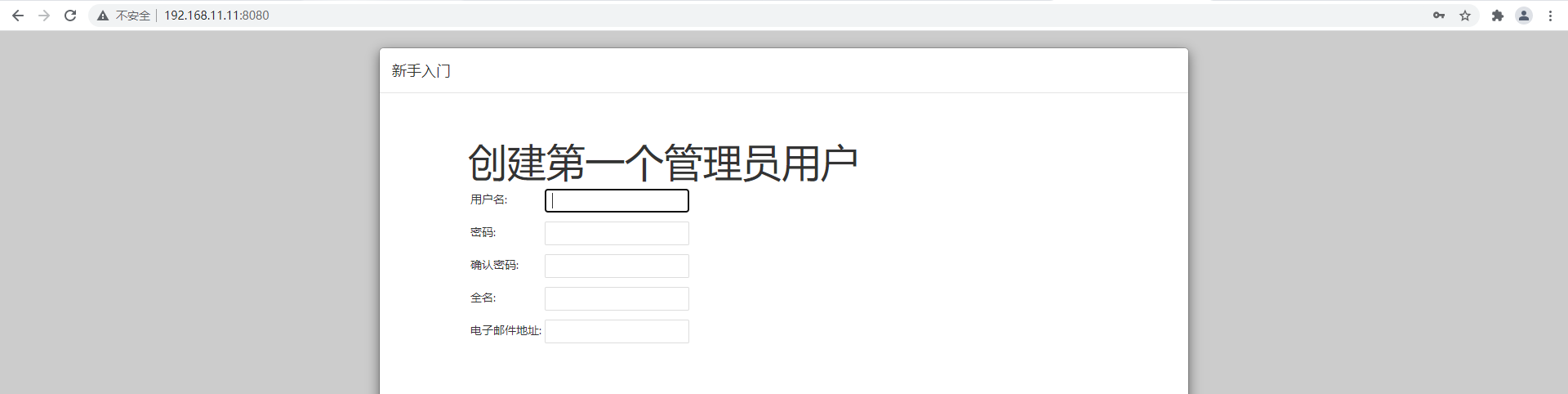
下载完毕设置信息进入首页(可能会出现下载失败的插件)
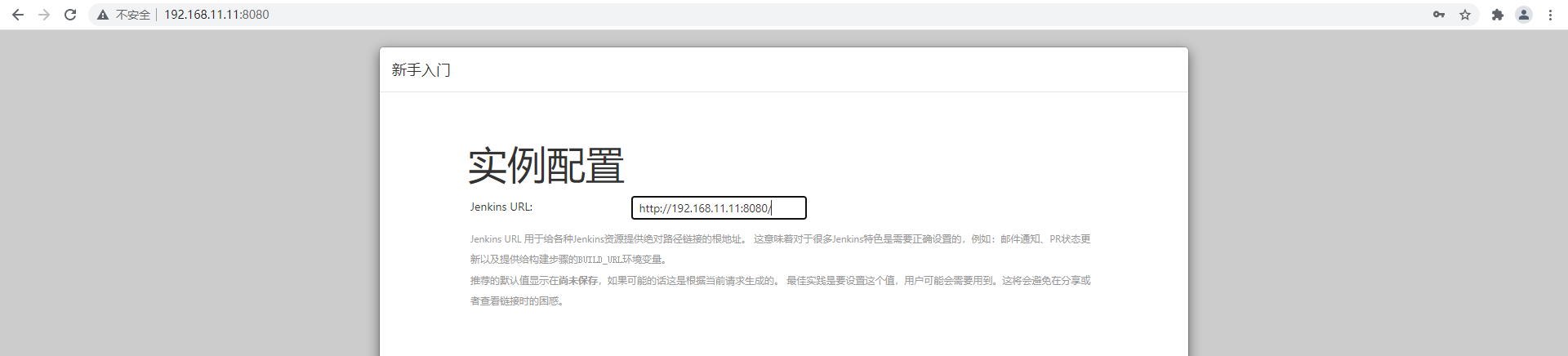
Jenkins 入门配置
由于 Jenkins 需要从 Git 拉取代码、需要本地构建、甚至需要直接发布自定义镜像到 Docker 仓库,所以 Jenkins 需要配置大量内容。
构建任务
准备好 GitLab 仓库中的项目,并且通过 Jenkins 配置项目的实现当前项目的 DevOps 基本流程。
构建 Maven 工程发布到 GitLab(Gitee、Github 均可)
Jenkins 点击左侧导航新建任务
选择自由风格构建任务
配置源码拉取地址
Jenkins 需要将 Git 上存放的源码存储到 Jenkins 服务所在磁盘的本地
配置任务源码拉取的地址
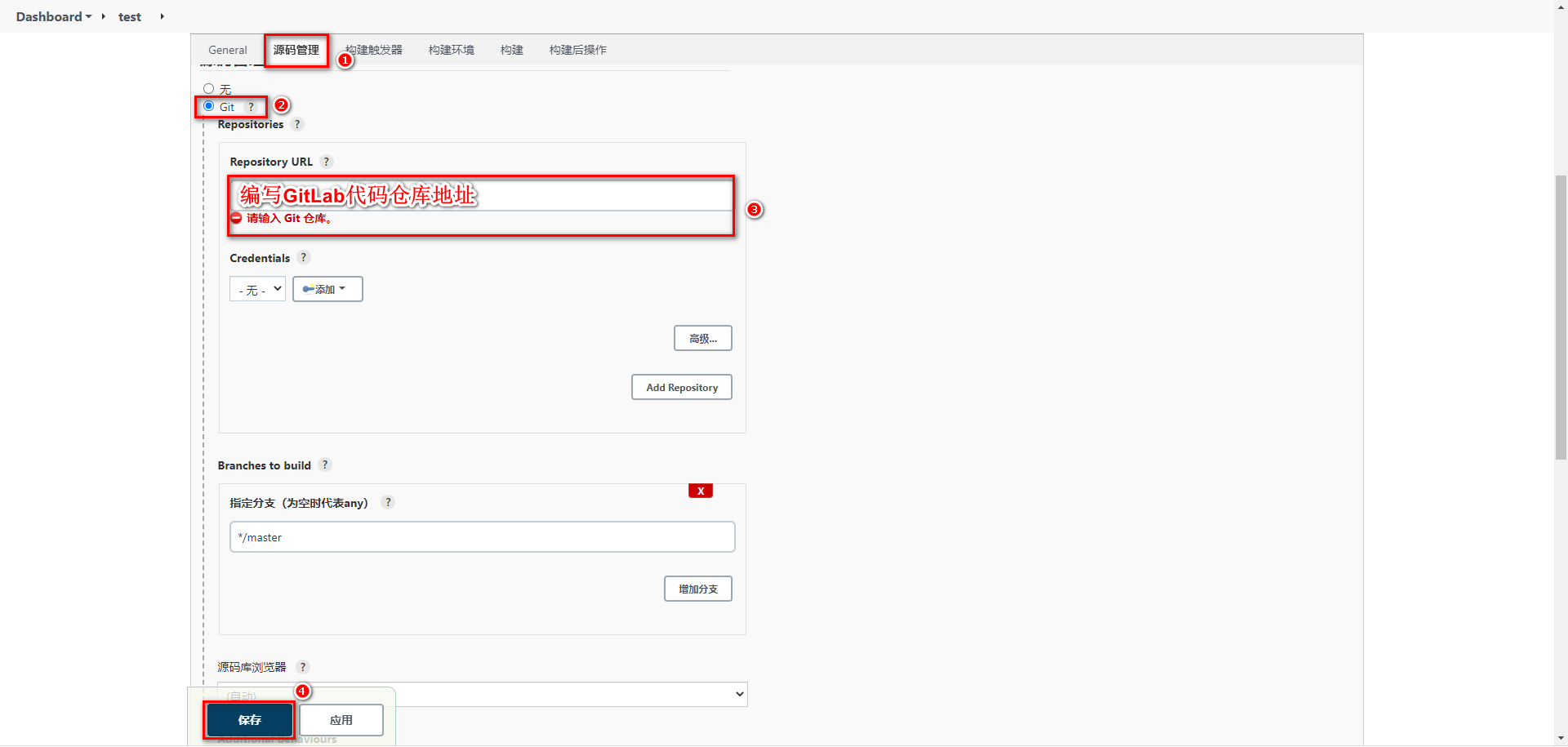
Jenkins 点击任务 test 中的立即构建
查看构建工程的日志,点击下面的任务条即可
可以看到源码已经拉取带 Jenkins 本地,可以根据第三行日志信息,查看 Jenkins 本地拉取到的源码。
查看 Jenkins 容器中
/var/jenkins_home/workspace/test的源码
配置 Maven 构建代码
代码拉取到 Jenkins 本地后,需要在 Jenkins 中对代码进行构建,这里需要 Maven 的环境,而 Maven 需要 Java 的环境,接下来需要在 Jenkins 中安装 JDK 和 Maven,并且配置到 Jenkins 服务。
准备 JDK、Maven 压缩包通过数据卷映射到 Jenkins 容器内部
解压压缩包,并配置 Maven 的 settings.xml
xml<!-- 阿里云镜像地址 --> <mirror> <id>alimaven</id> <name>aliyun maven</name> <url>http://maven.aliyun.com/nexus/content/groups/public/</url> <mirrorOf>central</mirrorOf> </mirror> <!-- JDK1.8编译插件 --> <profile> <id>jdk-1.8</id> <activation> <activeByDefault>true</activeByDefault> <jdk>1.8</jdk> </activation> <properties> <maven.compiler.source>1.8</maven.compiler.source> <maven.compiler.target>1.8</maven.compiler.target> <maven.compiler.compilerVersion>1.8</maven.compiler.compilerVersion> </properties> </profile>Jenkins 配置 JDK & Maven 并保存
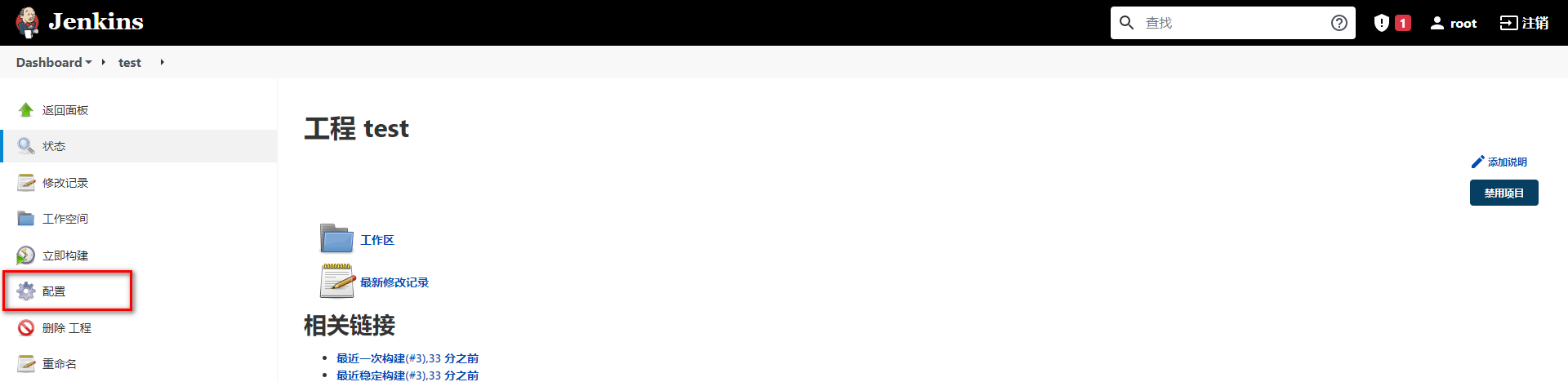
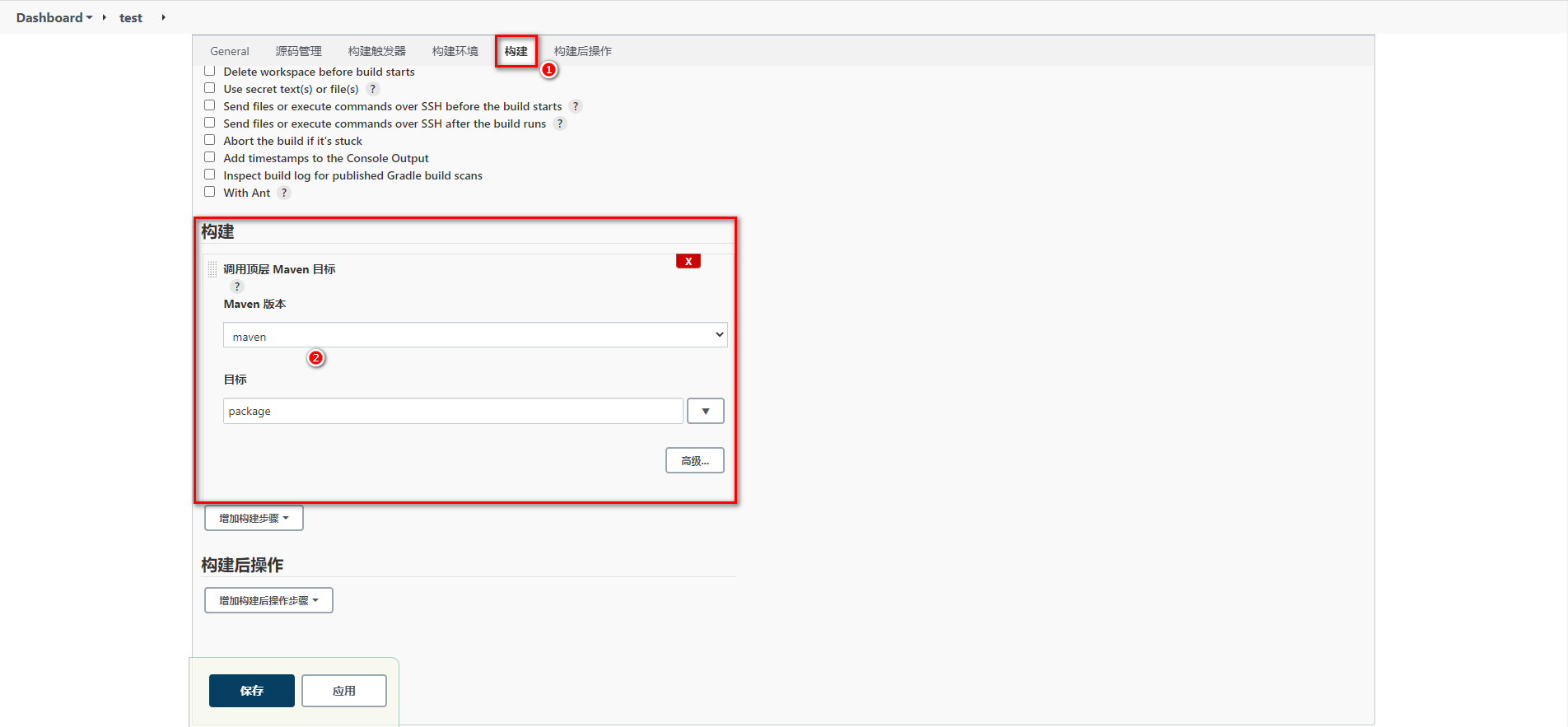
配置 Jenkins 任务构建代码
立即构建测试,查看 target 下的 jar 包

配置 Publish 发布 & 远程操作
jar 包构建好之后,就可以根据情况发布到测试或生产环境,这里需要用到之前下载好的插件 Publish Over SSH。
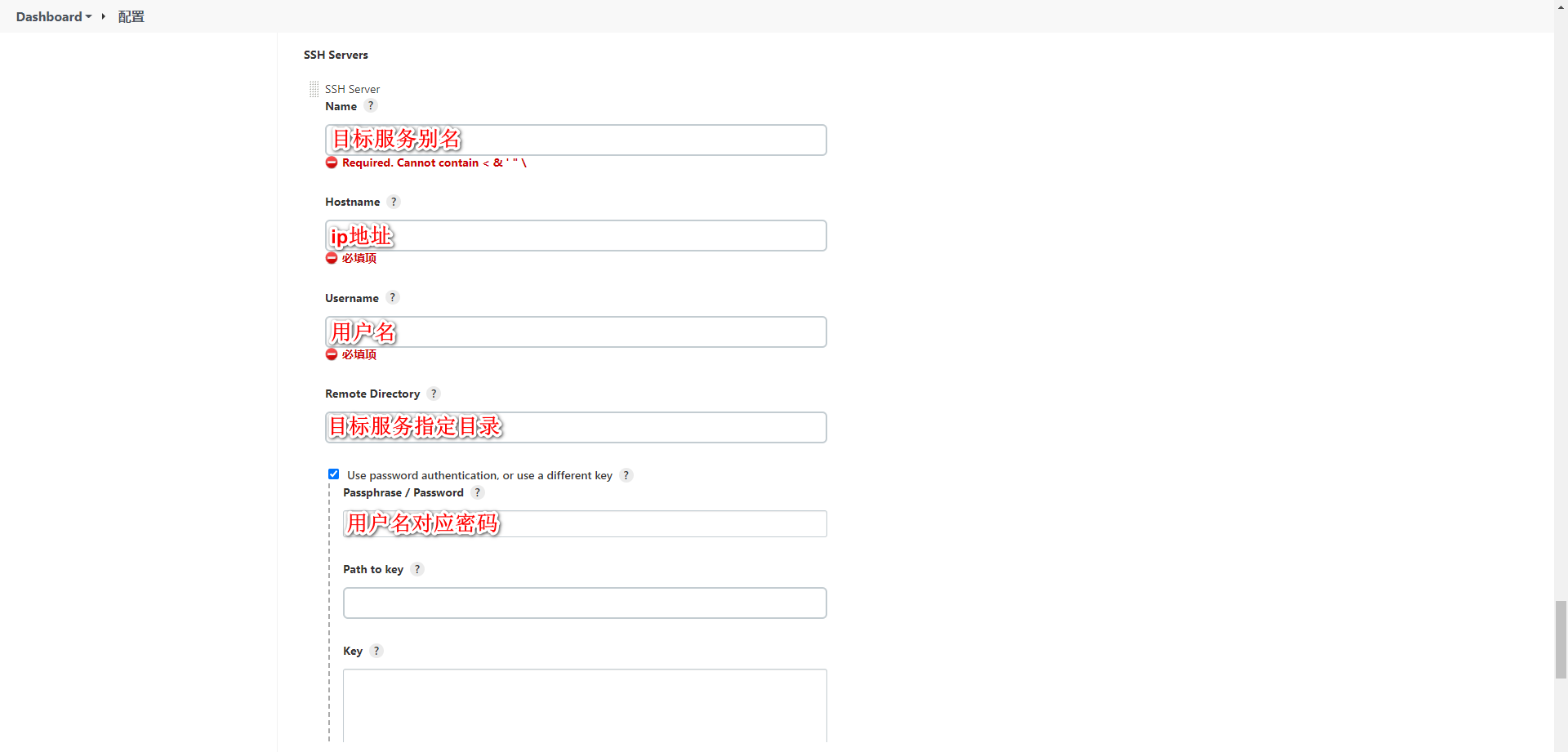
配置 Publish Over SSH 连接测试、生产环境
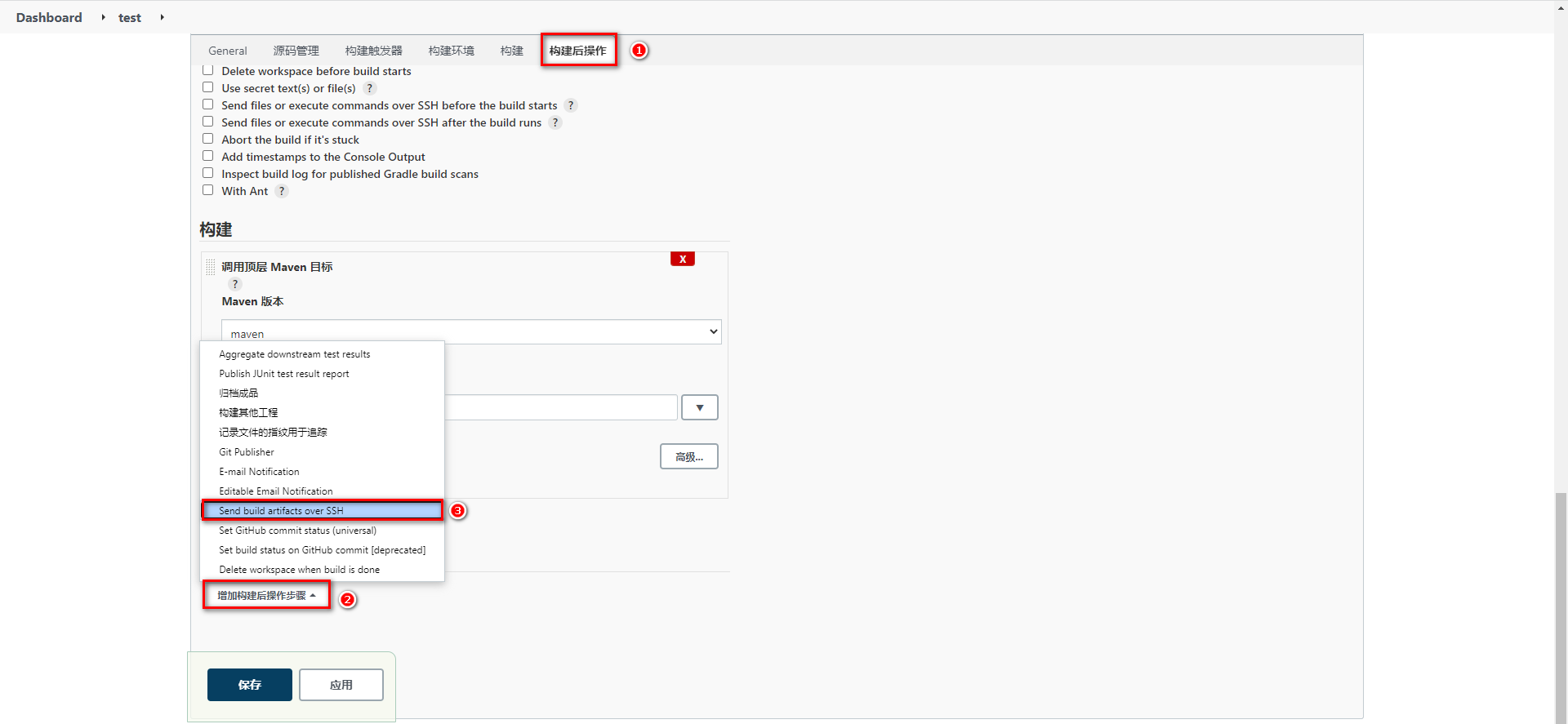
配置任务的构建后操作,发布 jar 包到目标服务
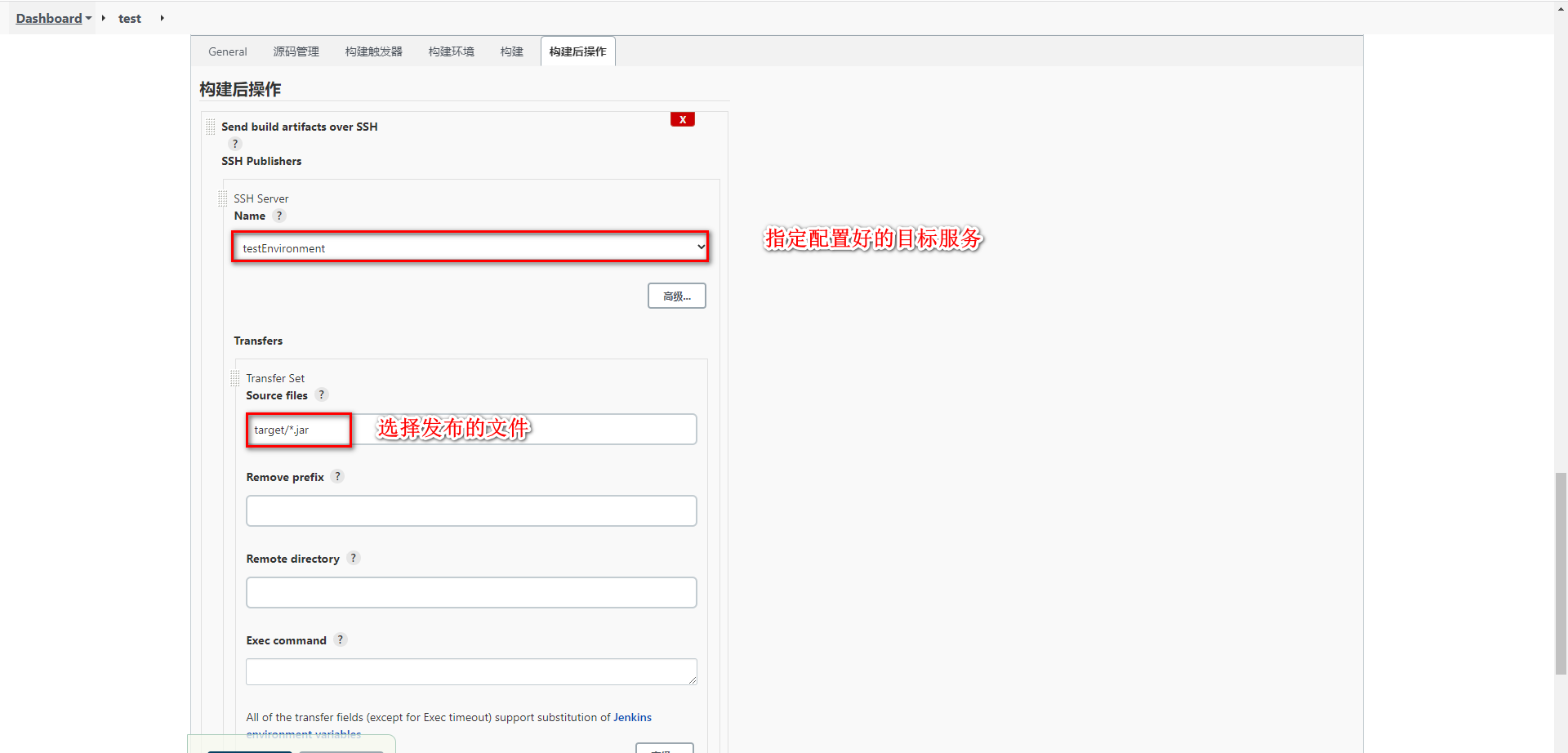
配置构建后操作 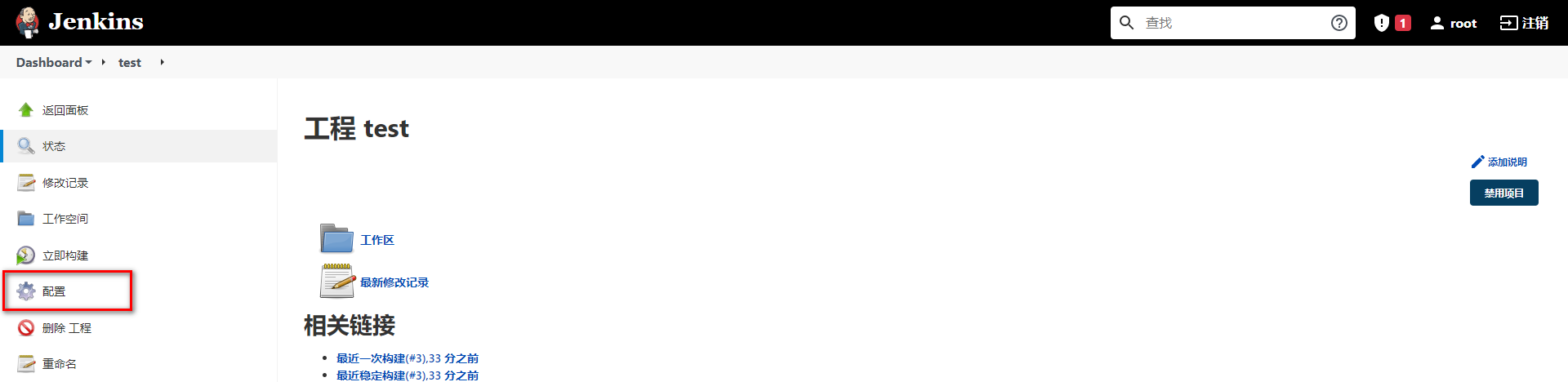
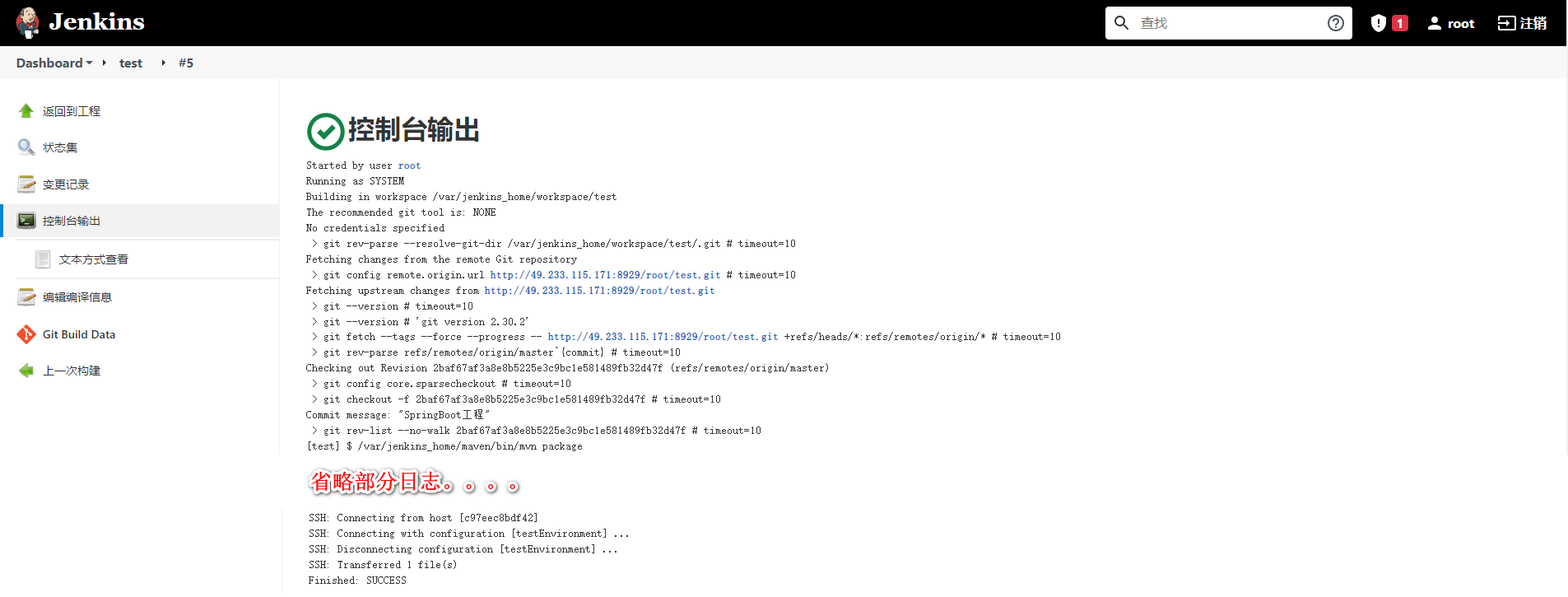
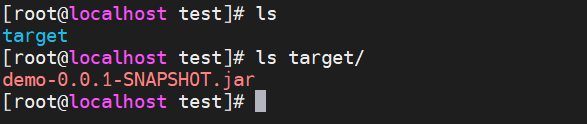
立即构建任务,并去目标服务查看
CI、CD 入门操作
基于 Jenkins 拉取 GitLab 的 SpringBoot 代码进行构建发布到测试环境实现持续集成
基于 Jenkins 拉取 GitLab 指定发行版本的 SpringBoot 代码进行构建发布到生产环境实现 CD 实现持续部署
持续集成
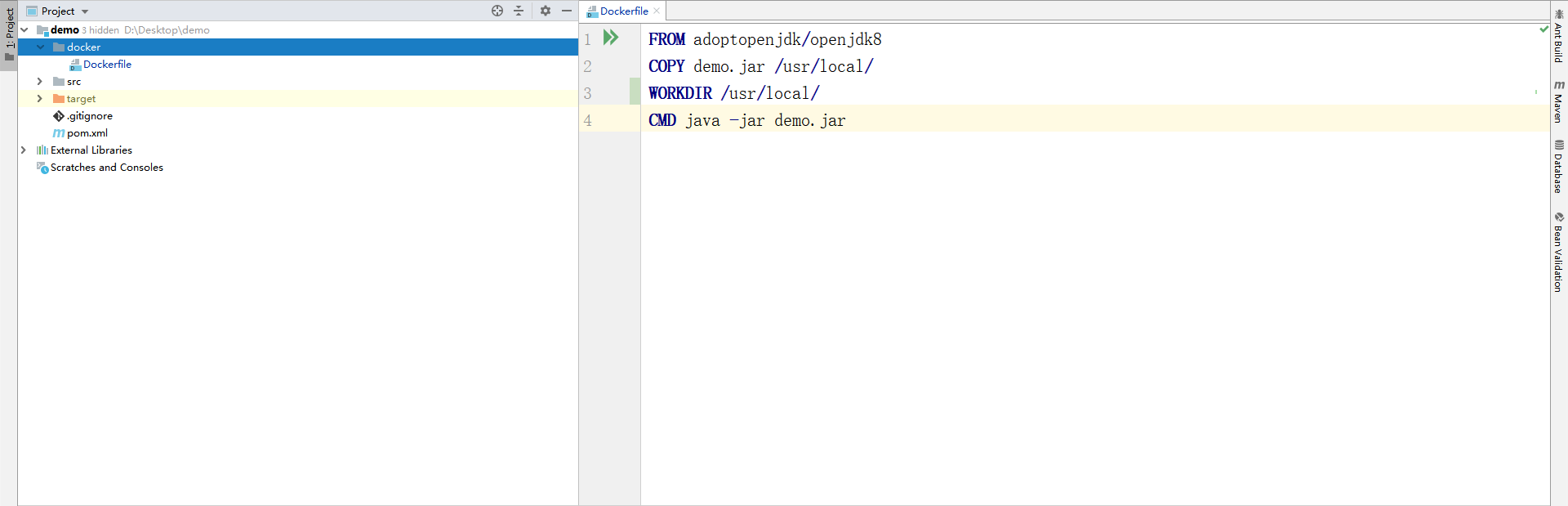
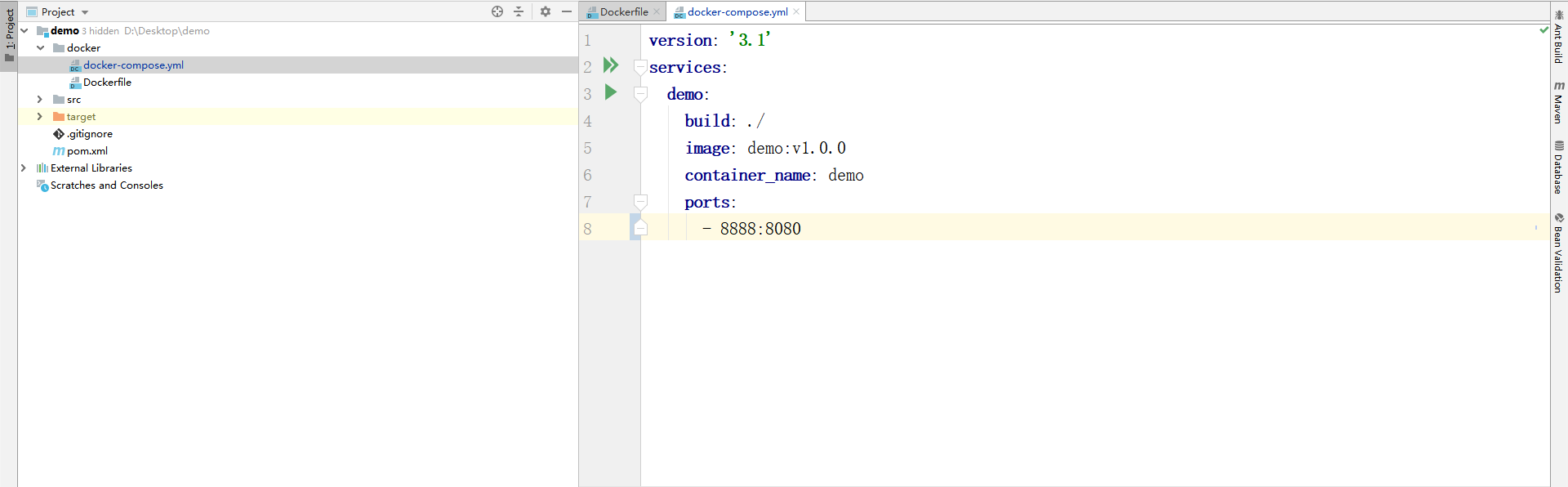
为了让程序代码可以自动推送到测试环境基于 Docker 服务运行,需要添加 Docker 配置和脚本文件让程序可以在集成到主干的同时运行起来。
添加 Dockerfile 文件
添加 docker-compose.yml 文件
追加 Jenkins 构建后操作脚本命令
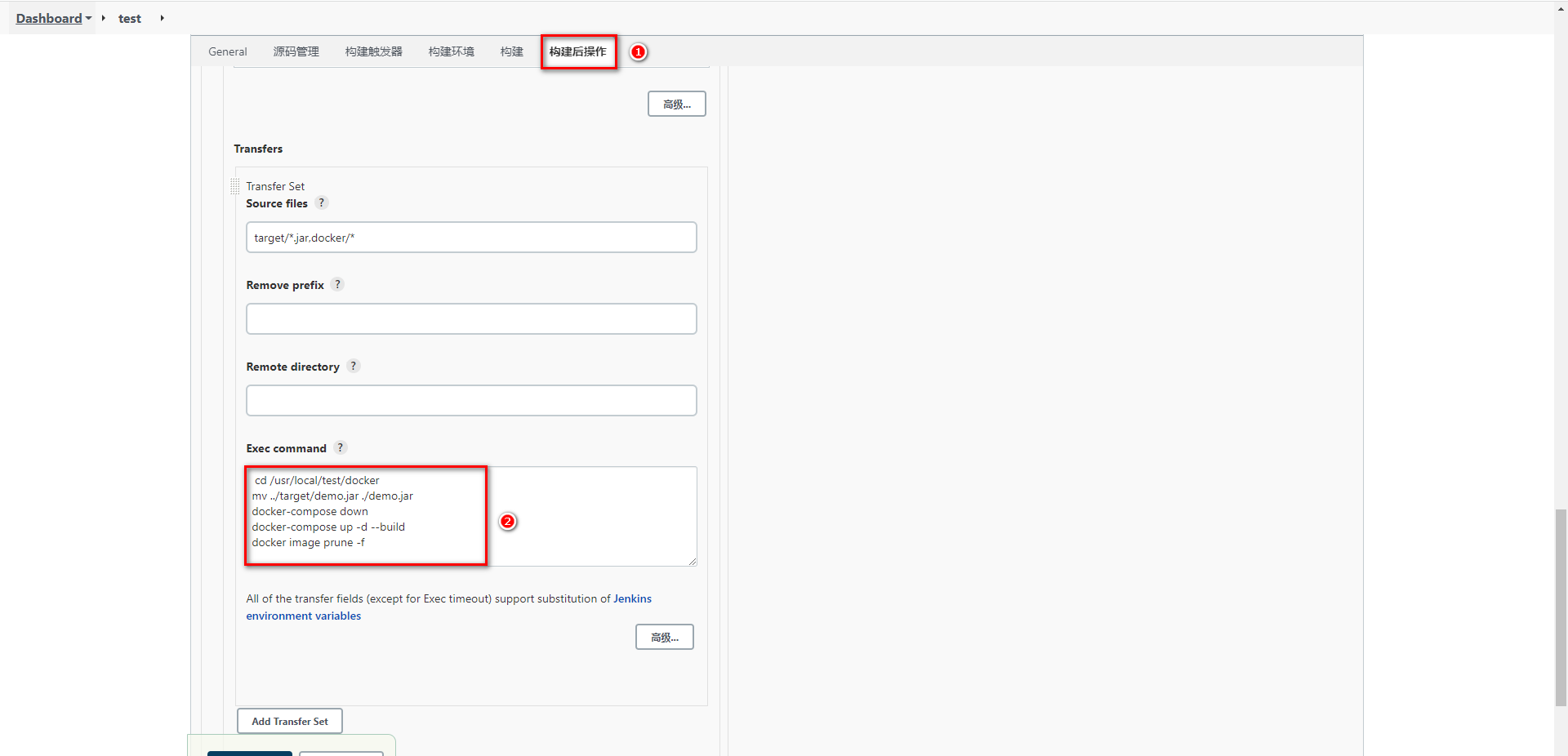
发布到 GitLab 后由 Jenkins 立即构建并托送到目标服务器
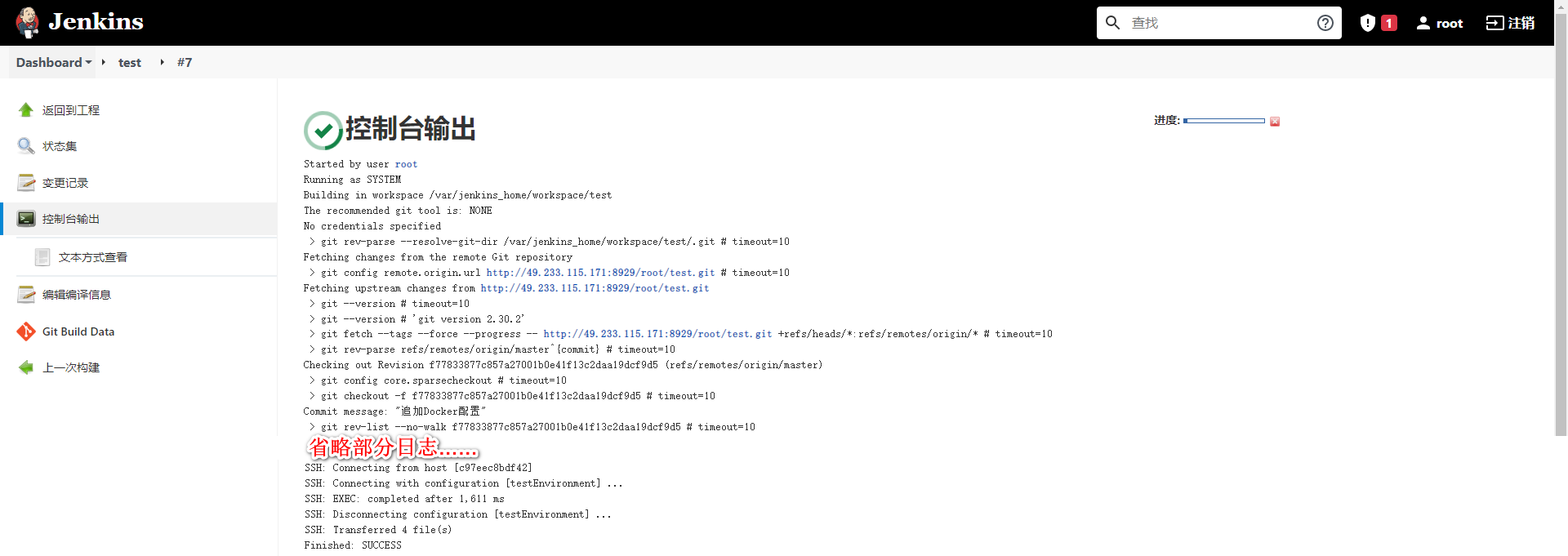
测试部署到目标服务器程序

持续交付、部署
程序代码在经过多次集成操作到达最终可以交付,持续交付整体流程和持续集成类似,不过需要选取指定的发行版本
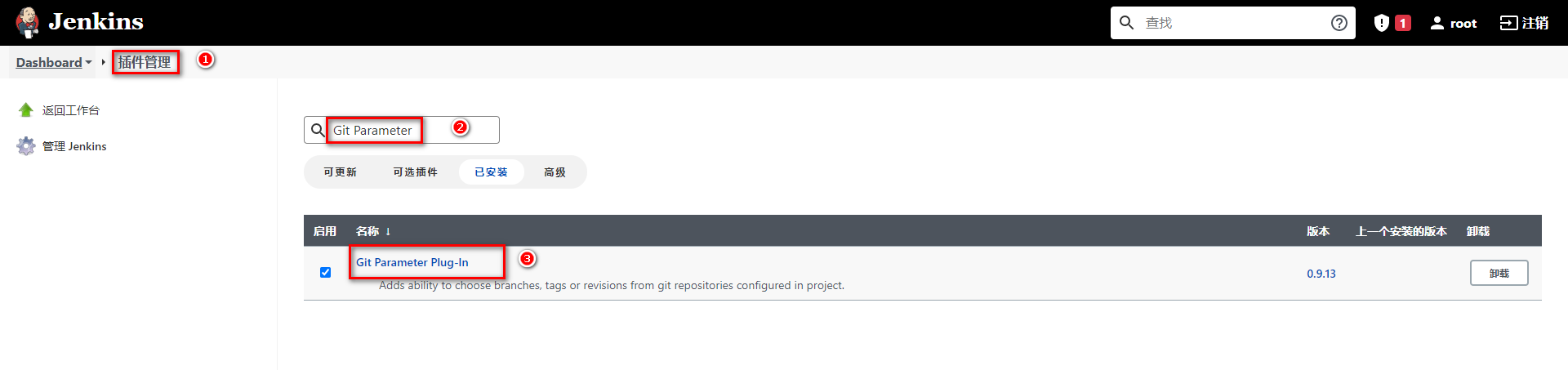
下载 Git Parameter 插件
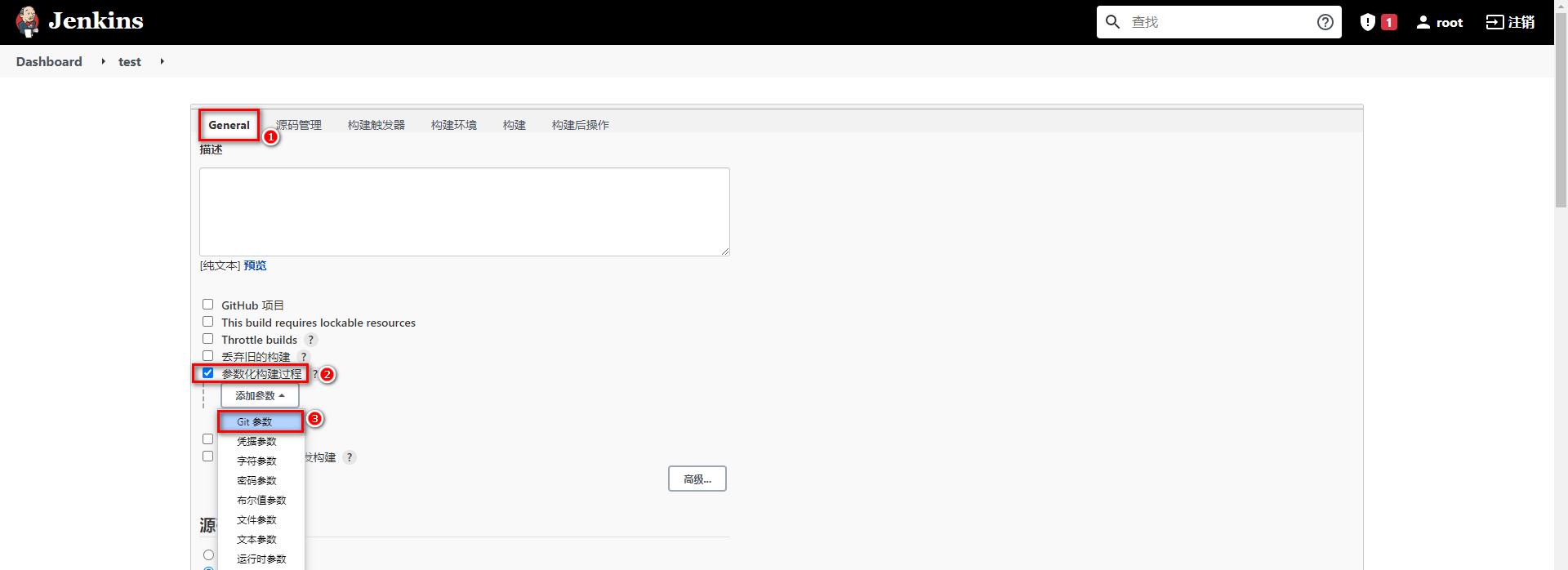
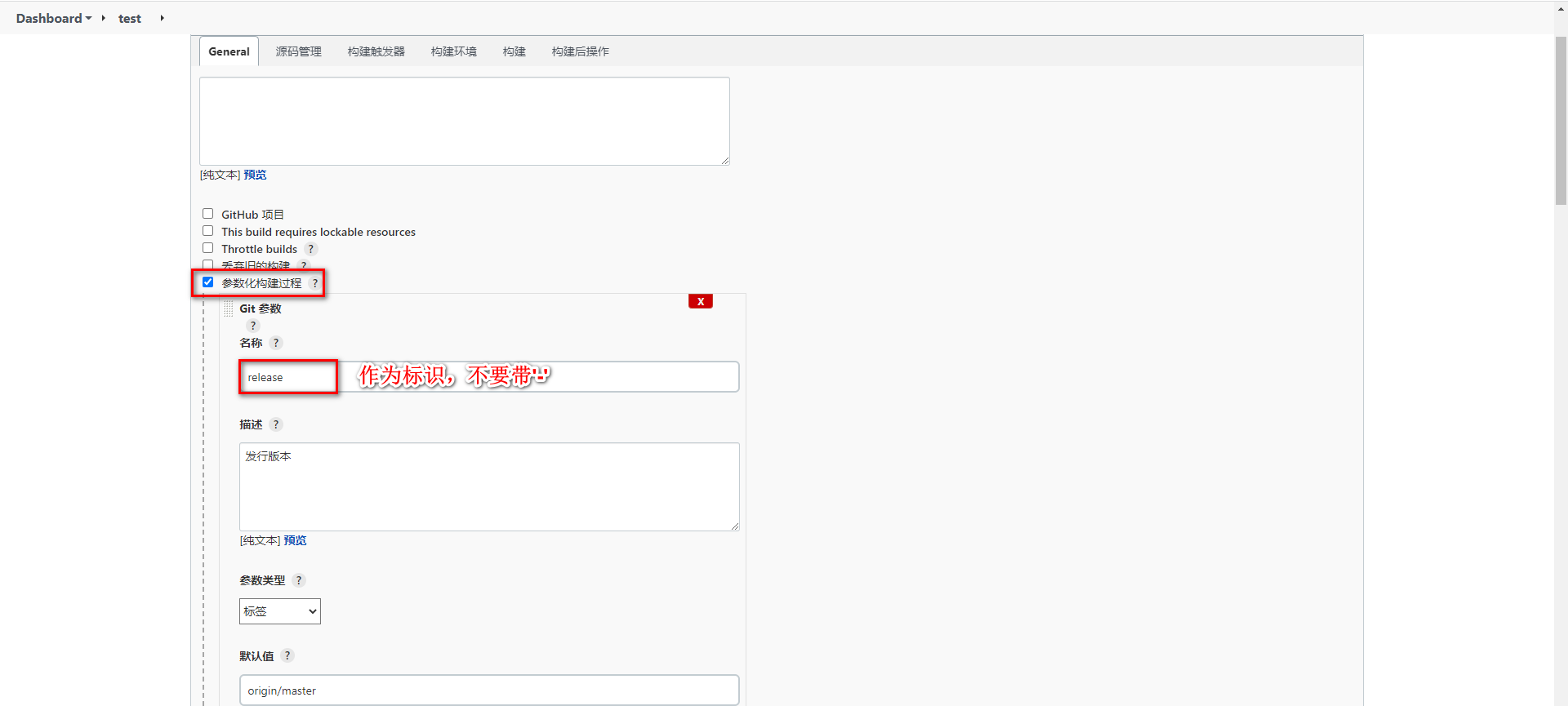
设置项目参数化构建
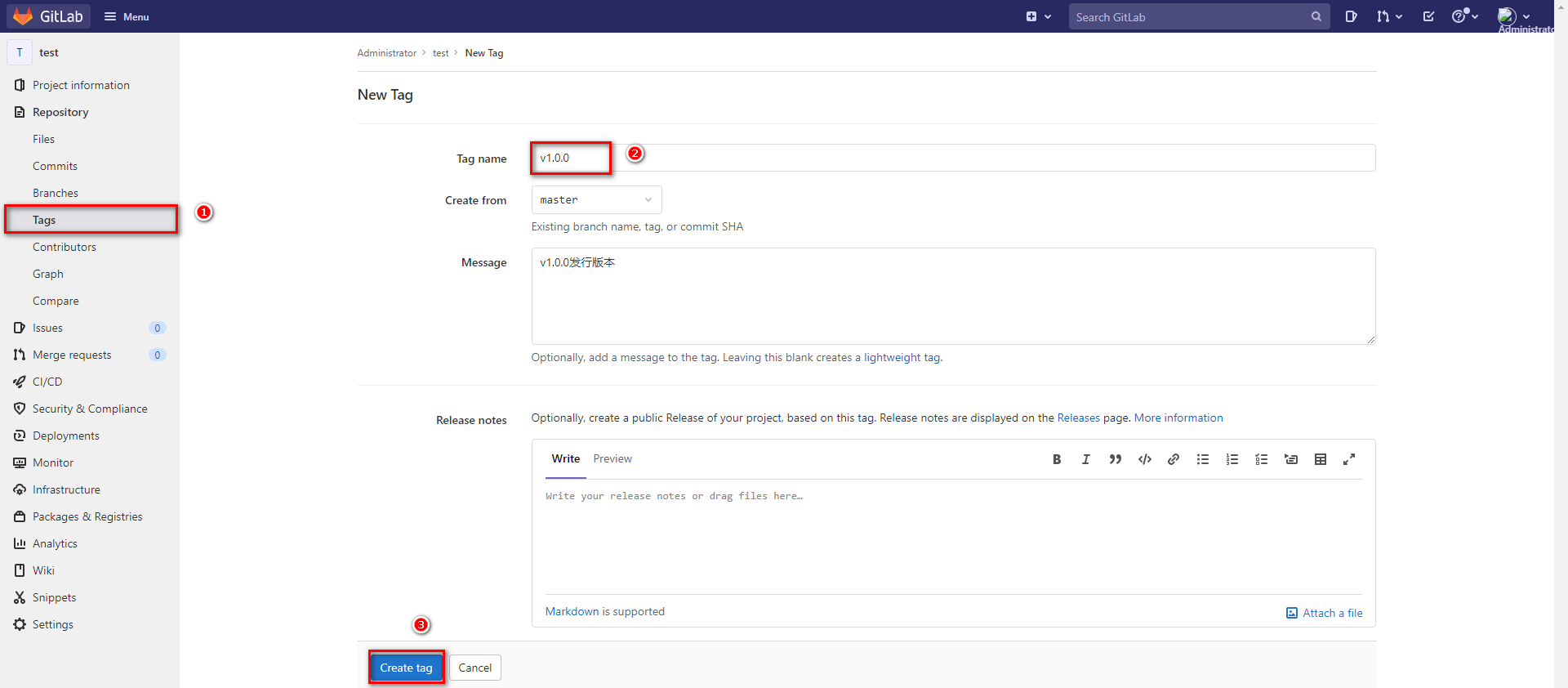
给项目添加 tag 版本
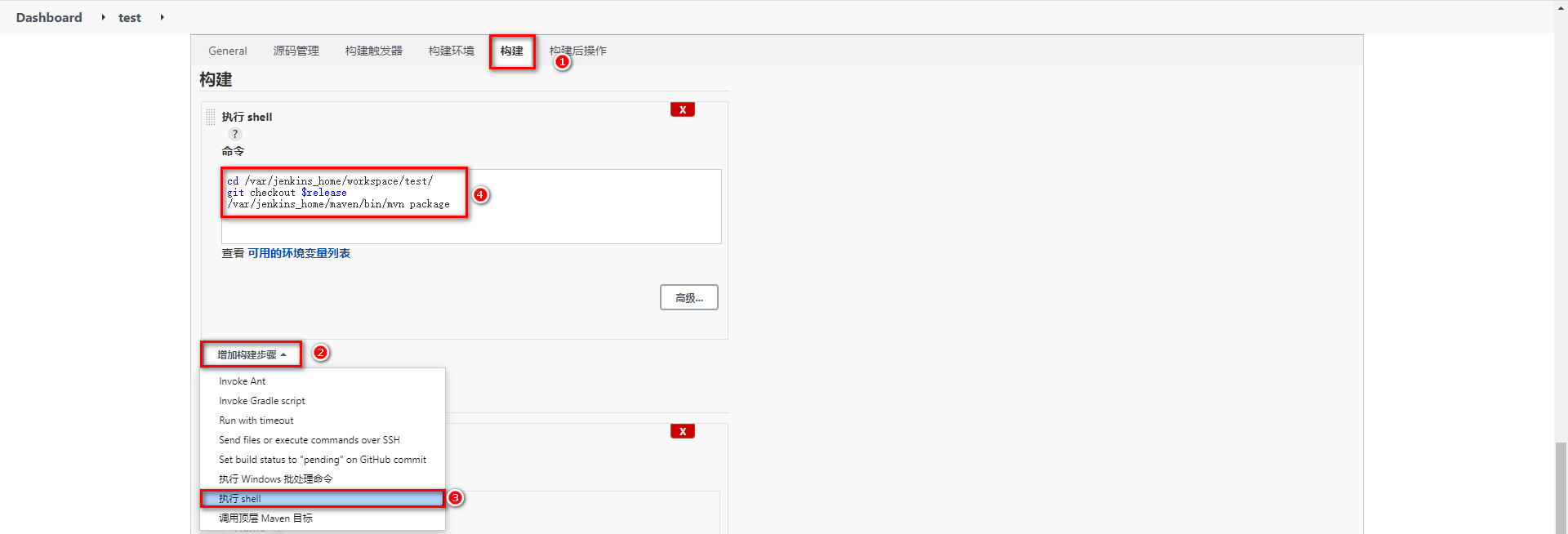
任务构建时,采用 Shell 方式构建,拉取指定 tag 版本代码
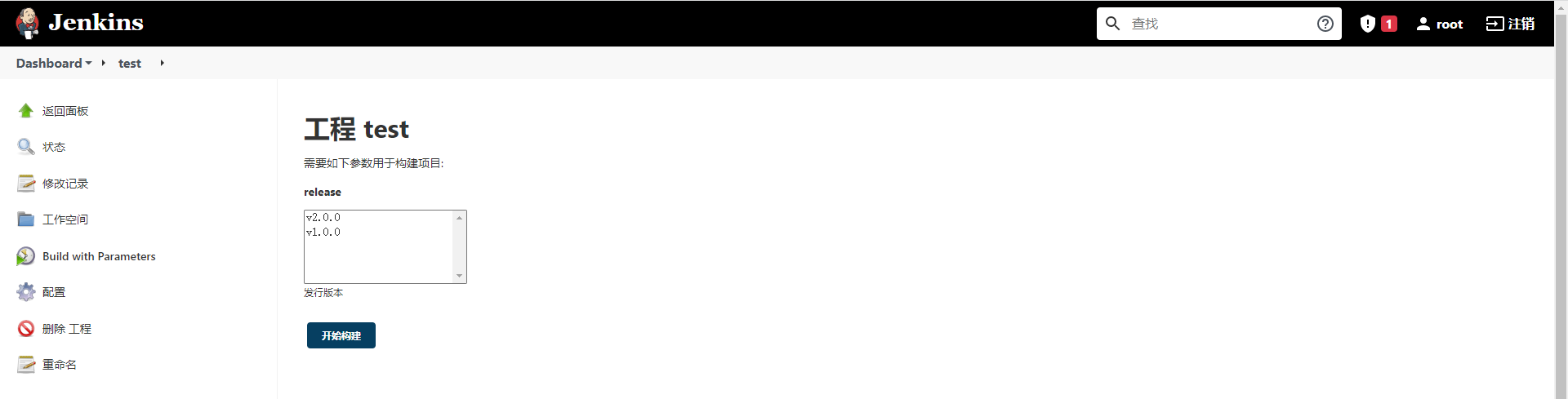
基于 Parameter 构建任务,任务发布到目标服务器
集成 Sonar Qube
Sonar Qube 介绍
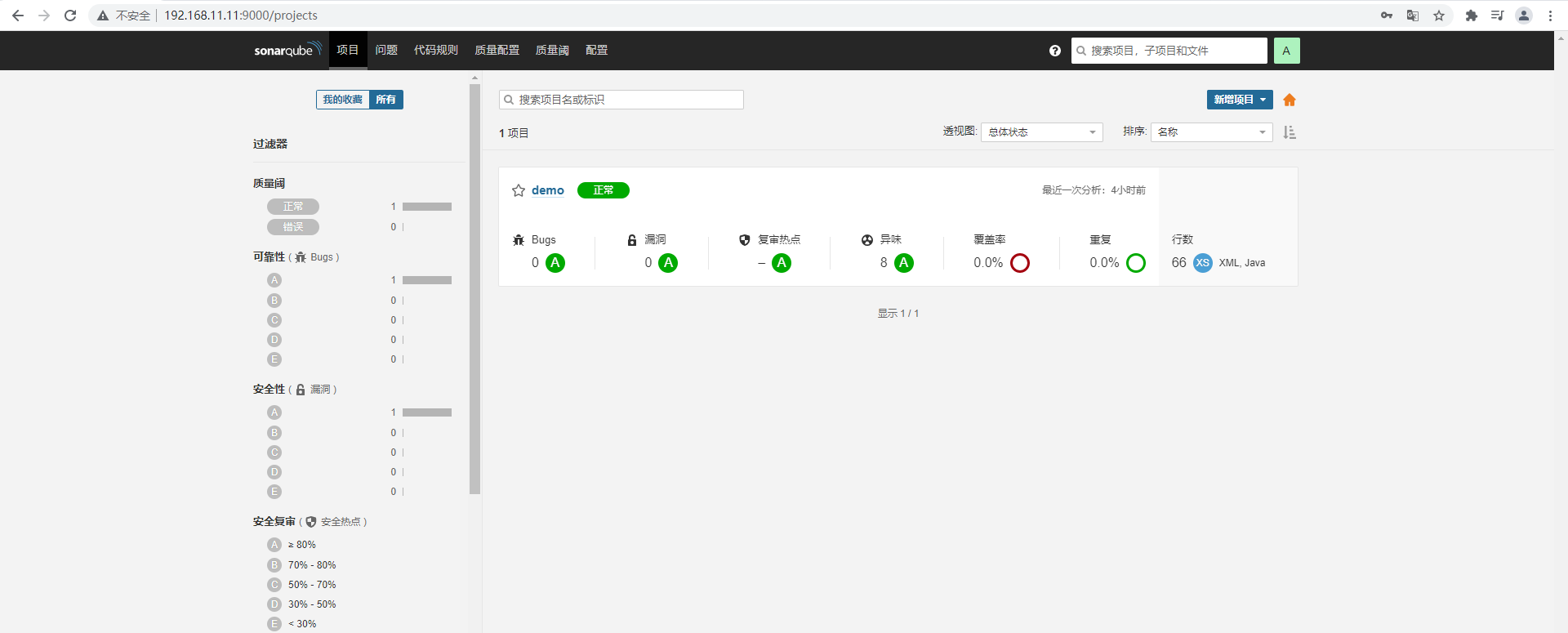
Sonar Qube 是一个开源的代码分析平台,支持 Java、Python、PHP、JavaScript、CSS 等 25 种以上的语言,可以检测出重复代码、代码漏洞、代码规范和安全性漏洞的问题。
Sonar Qube 可以与多种软件整合进行代码扫描,比如 Maven,Gradle,Git,Jenkins 等,并且会将代码检测结果推送回 Sonar Qube 并且在系统提供的 UI 界面上显示出来
Sonar Qube 环境搭建
Sonar Qube 安装
Sonar Qube 在 7.9 版本中已经放弃了对 MySQL 的支持,并且建议在商业环境中采用 PostgreSQL,那么安装 Sonar Qube 时需要依赖 PostgreSQL。
并且这里会安装 Sonar Qube 的长期支持版本 8.9
拉取镜像
shdocker pull postgres docker pull sonarqube:8.9.3-community编写 docker-compoe.yml
ymlversion: "3.1" services: db: image: postgres container_name: db ports: - 5432:5432 networks: - sonarnet environment: POSTGRES_USER: sonar POSTGRES_PASSWORD: sonar sonarqube: image: sonarqube:8.9.3-community container_name: sonarqube depends_on: - db ports: - "9000:9000" networks: - sonarnet environment: SONAR_JDBC_URL: jdbc:postgresql://db:5432/sonar SONAR_JDBC_USERNAME: sonar SONAR_JDBC_PASSWORD: sonar networks: sonarnet: driver: bridge启动容器
docker-compose up -d需要设置 sysctl.conf 文件信息,设置 vm.max_map_count:

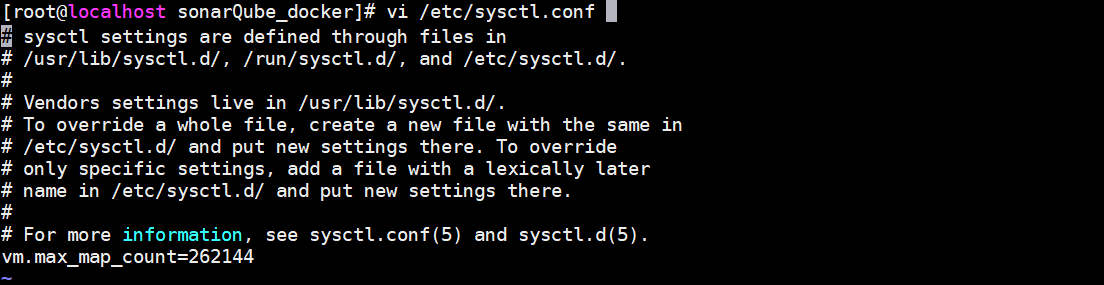
并执行命令刷新
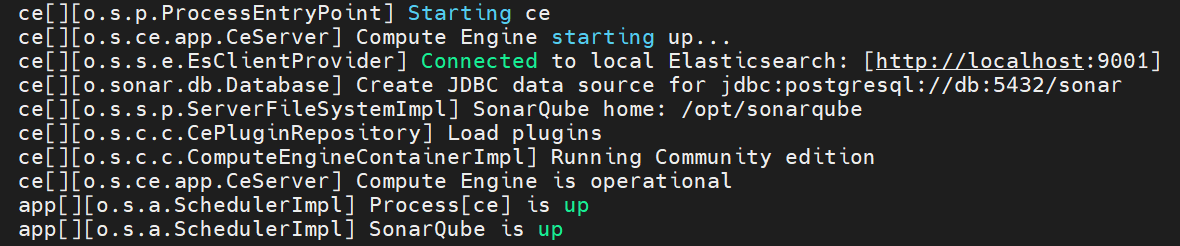
sysctl -p重新启动需要一定时间启动,可以可以查看容器日志,看到如下内容代表启动成功
访问 Sonar Qube 首页
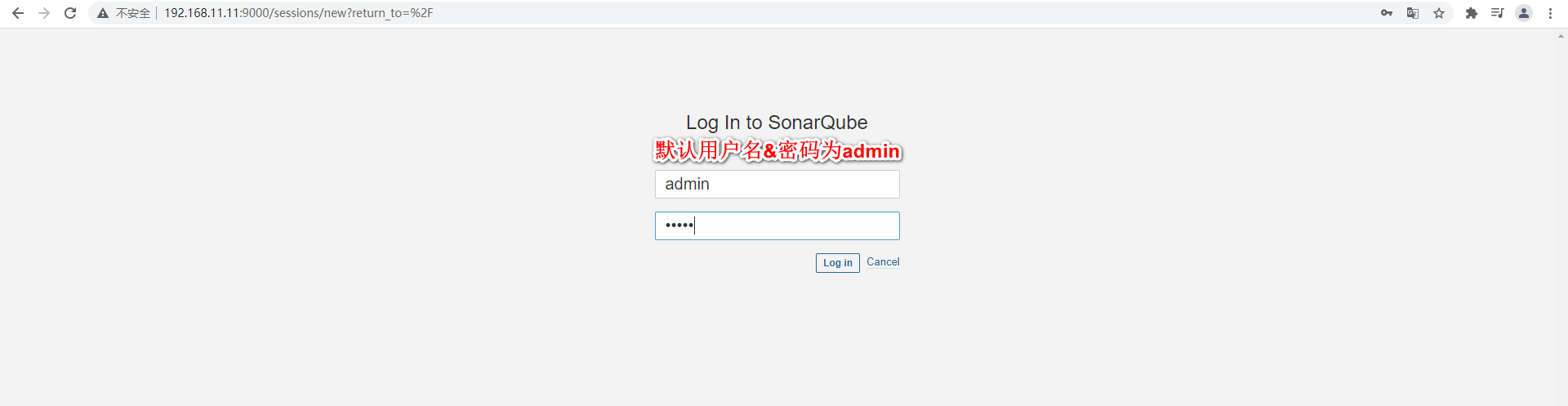
还需要重新设置一次密码
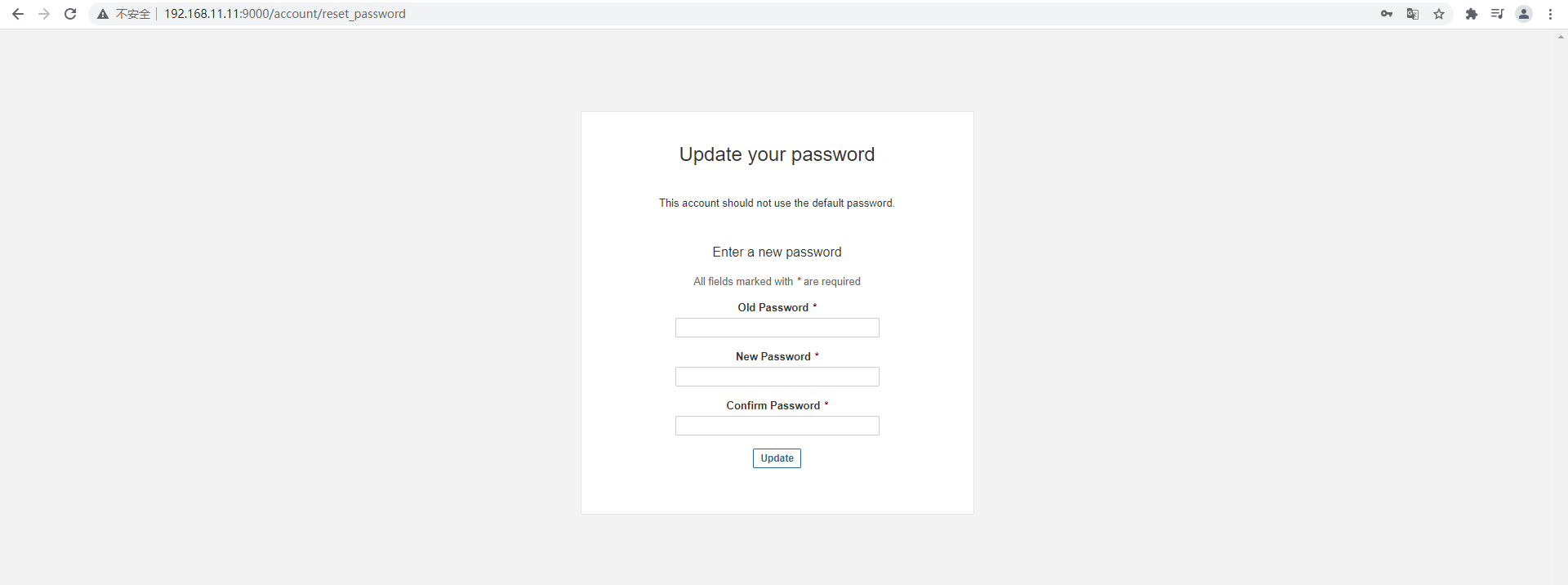
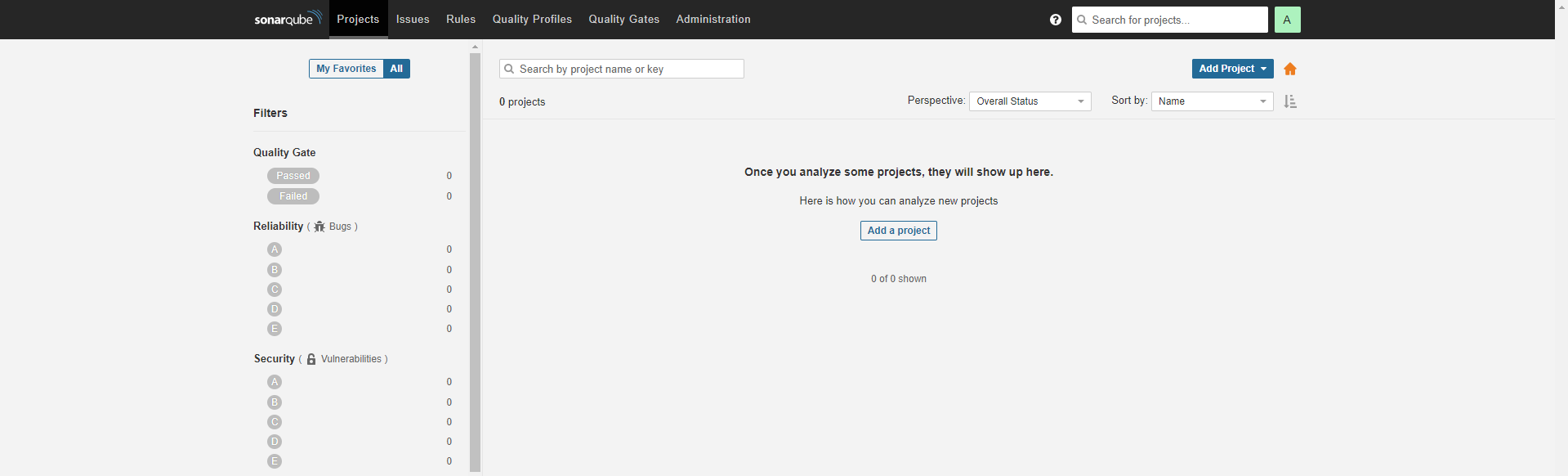
Sonar Qube 首页
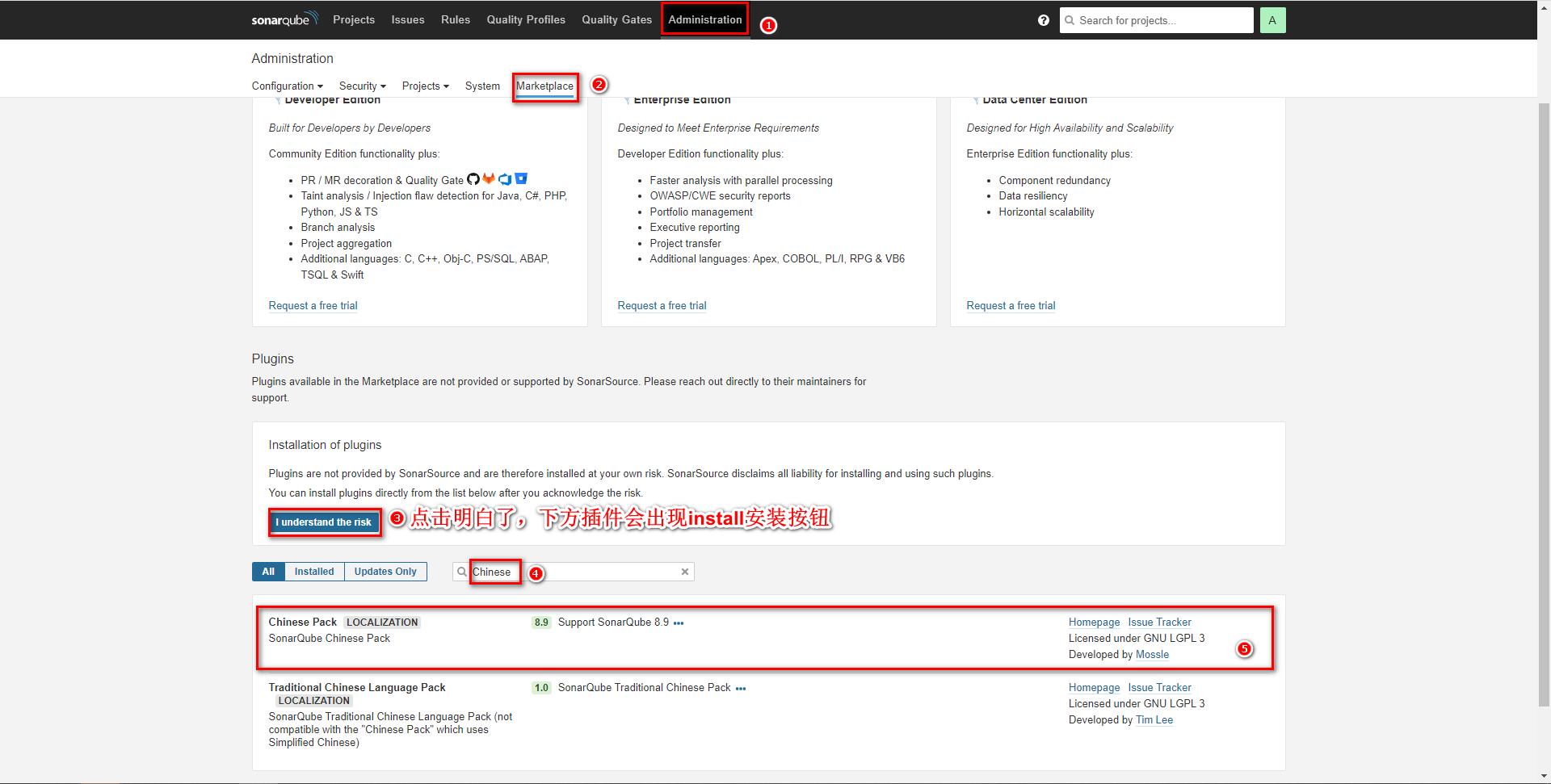
安装中文插件
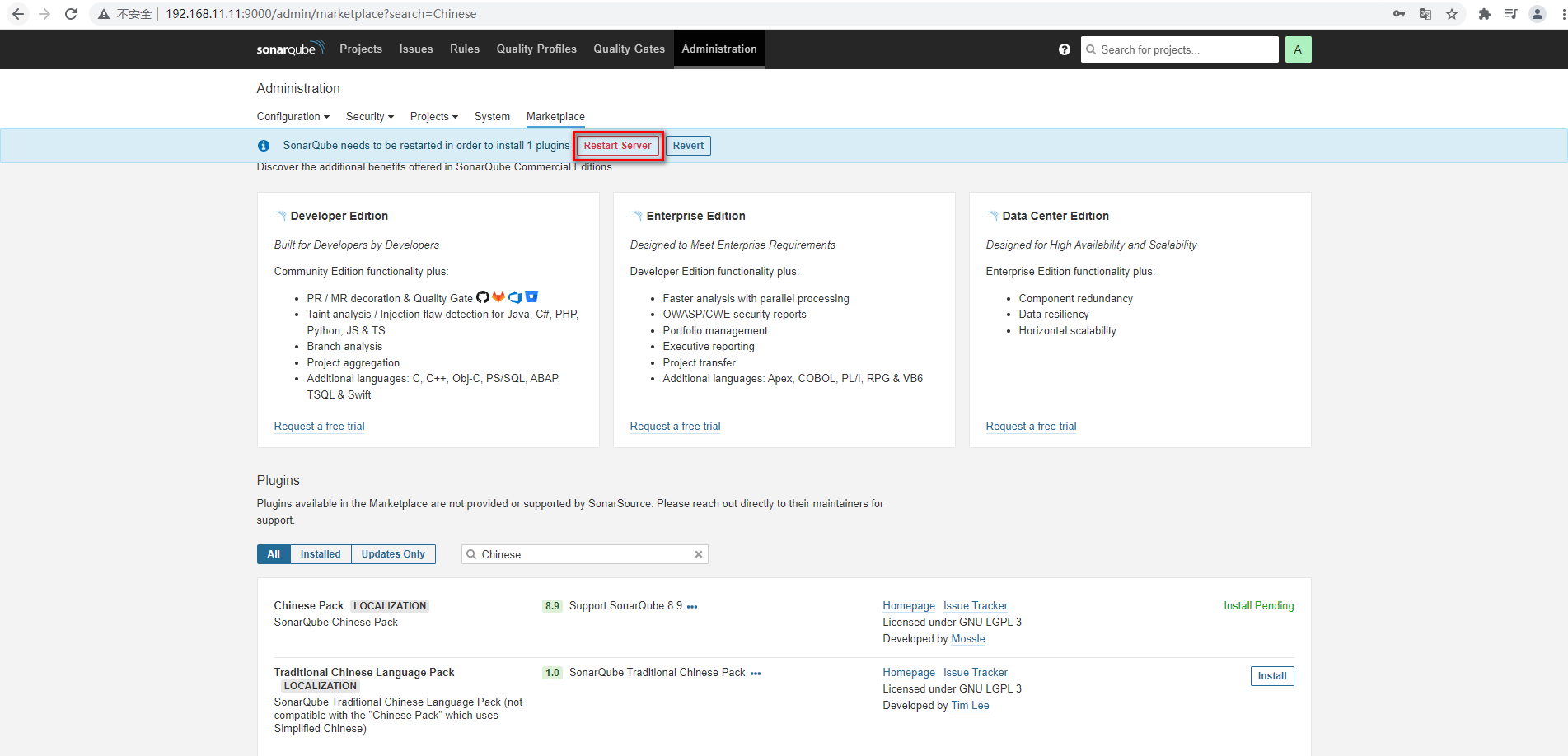
安装成功后需要重启,安装失败重新点击 install 重装即可。
安装成功后,会查看到重启按钮,点击即可
 重启后查看效果
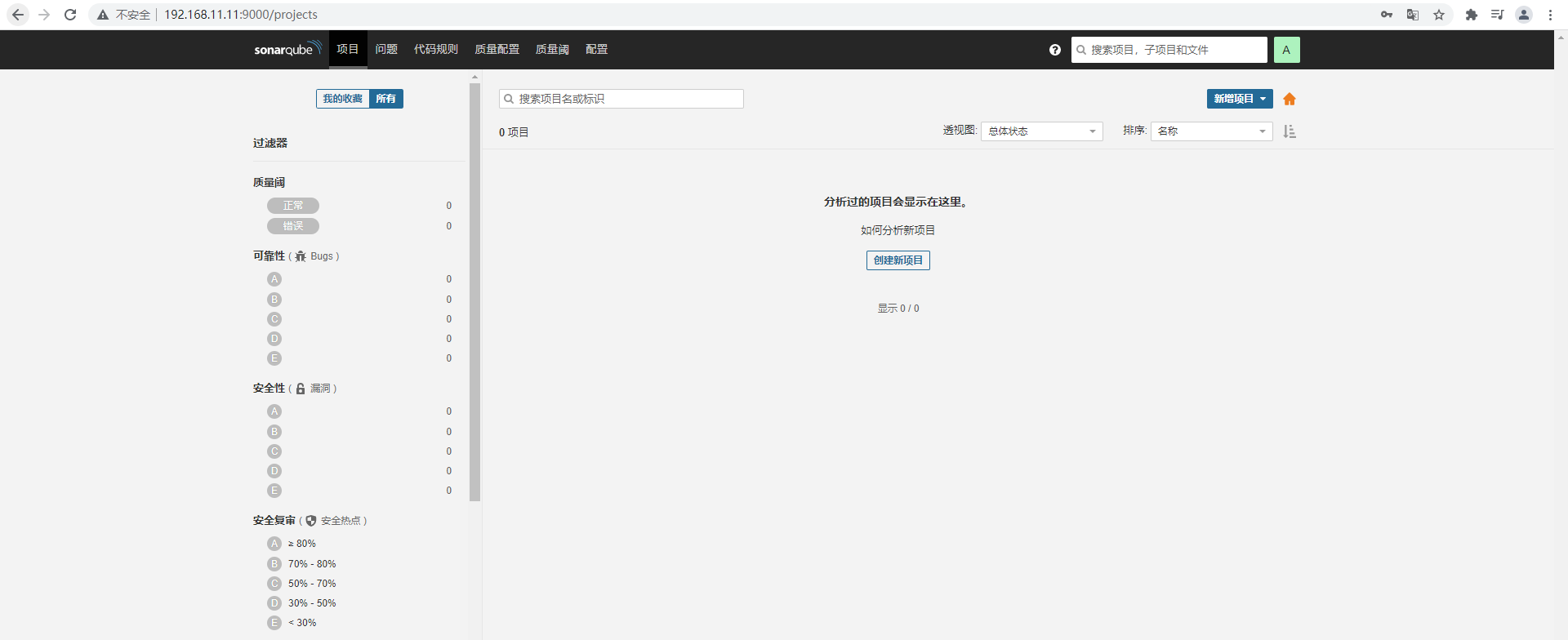
Sonar Qube 基本使用
Sonar Qube 的使用方式很多,Maven 可以整合,也可以采用 sonar-scanner 的方式,再查看 Sonar Qube 的检测效果
Maven 实现代码检测
修改 Maven 的 settings.xml 文件配置 Sonar Qube 信息
xml<profile> <id>sonar</id> <activation> <activeByDefault>true</activeByDefault> </activation> <properties> <sonar.login>admin</sonar.login> <sonar.password>123456789</sonar.password> <sonar.host.url>http://192.168.11.11:9000</sonar.host.url> </properties> </profile>在代码位置执行命令:mvn sonar:sonar
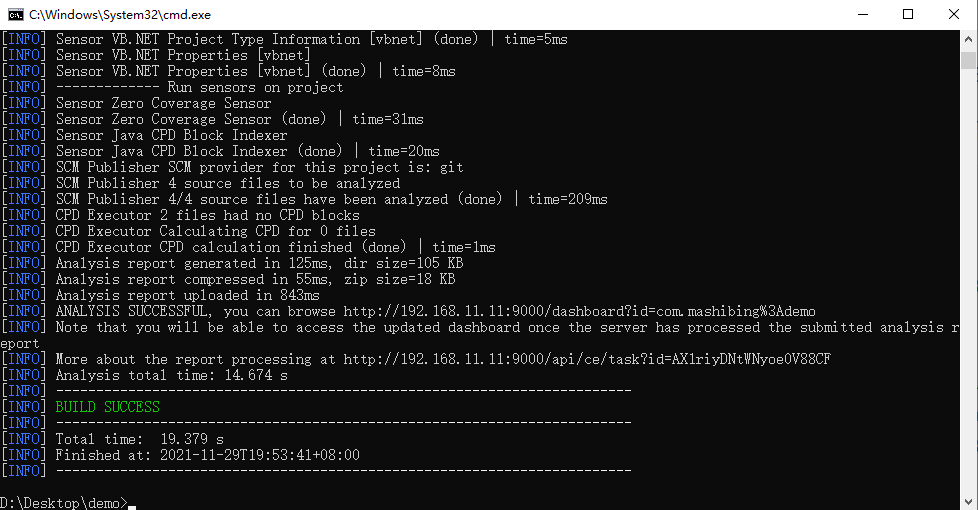
查看 Sonar Qube 界面检测结果
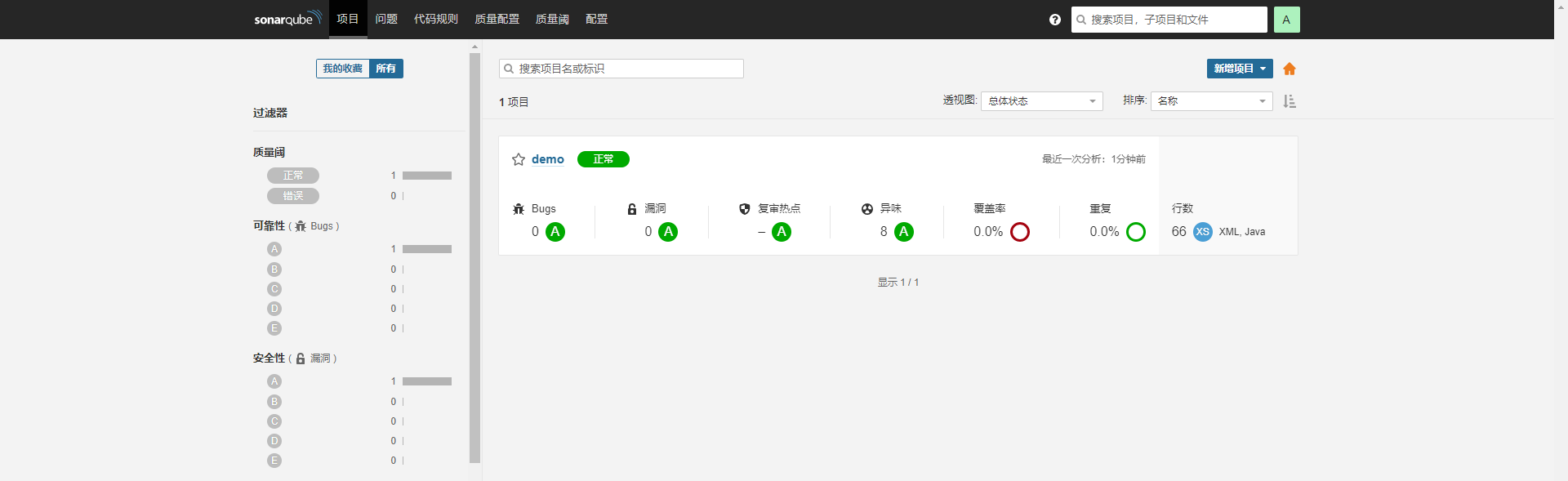
Sonar-scanner 实现代码检测
下载 Sonar-scanner:https://binaries.sonarsource.com/Distribution/sonar-scanner-cli/
下载 4.6.x 版本即可,要求 Linux 版本
解压并配置 sonar 服务端信息
由于是 zip 压缩包,需要安装 unzip 解压插件
shyum -y install unzip解压压缩包
shunzip sonar-scanner-cli/sonar-scanner-cli-4.6.0.2311-linux.zip配置 sonarQube 服务端地址,修改 conf 下的 sonar-scanner.properties

执行命令检测代码
sh# 在项目所在目录执行以下命令 ~/sonar-scanner/bin/sonar-scanner -Dsonar.sources=./ -Dsonar.projectname=demo -Dsonar.projectKey=java -Dsonar.java.binaries=target/Ps:主要查看我的 sonar-scanner 执行命令的位置
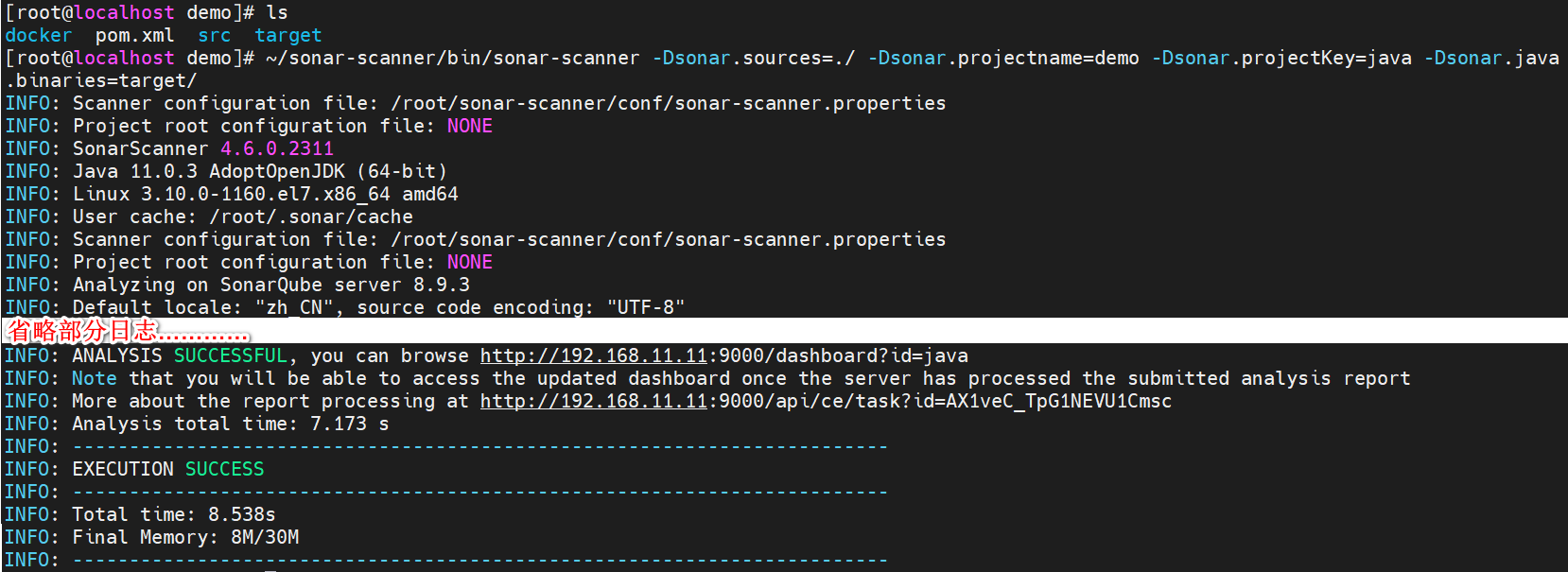
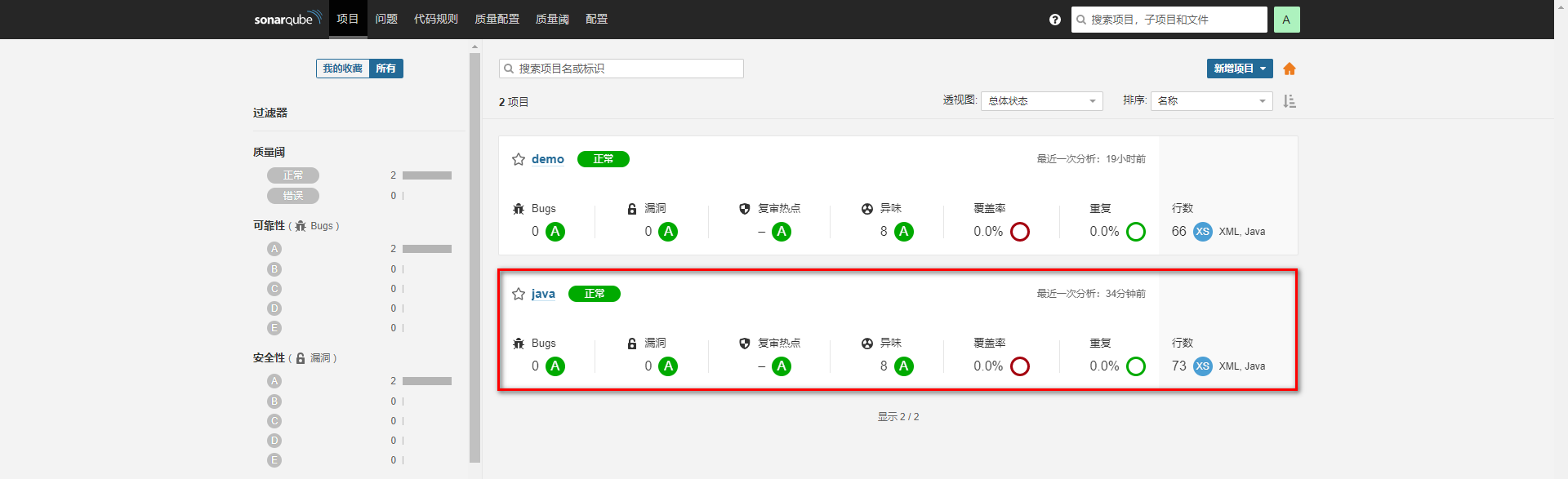
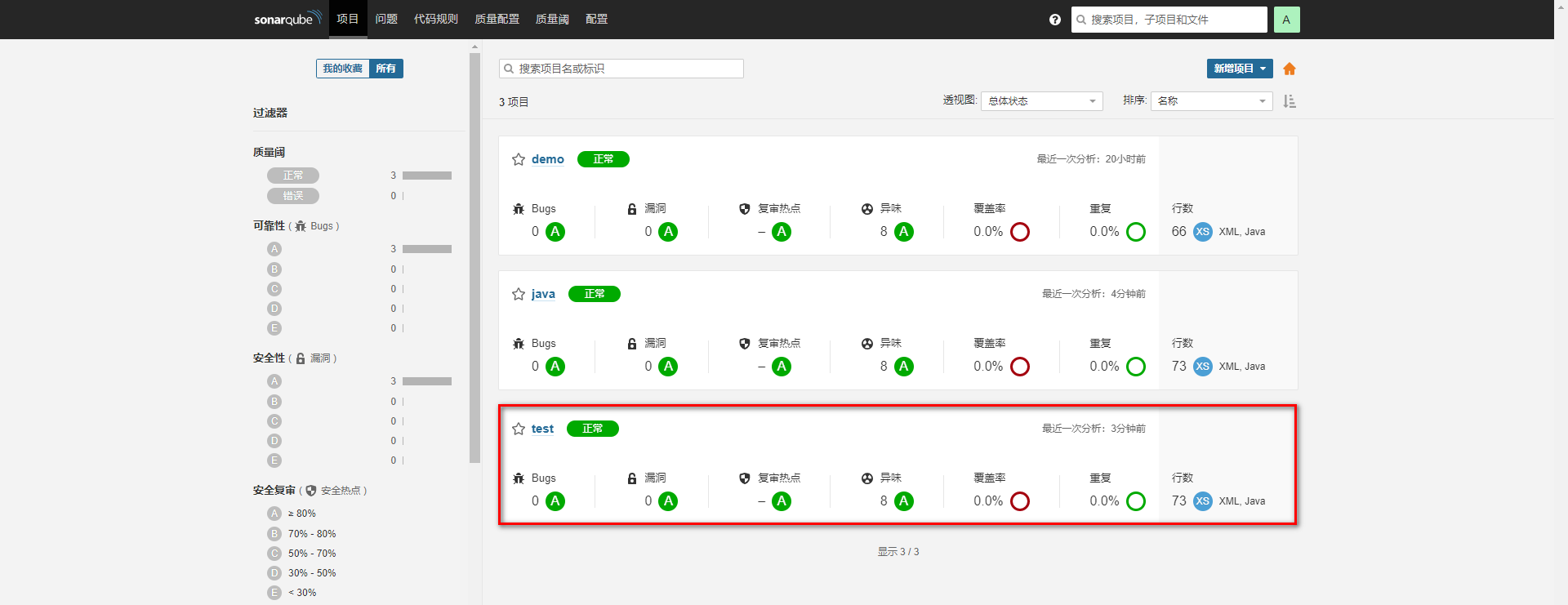
查看 SonarQube 界面检测结果
Jenkins 集成 Sonar Qube
Jenkins 继承 Sonar Qube 实现代码扫描需要先下载整合插件
Jenkins 安装插件
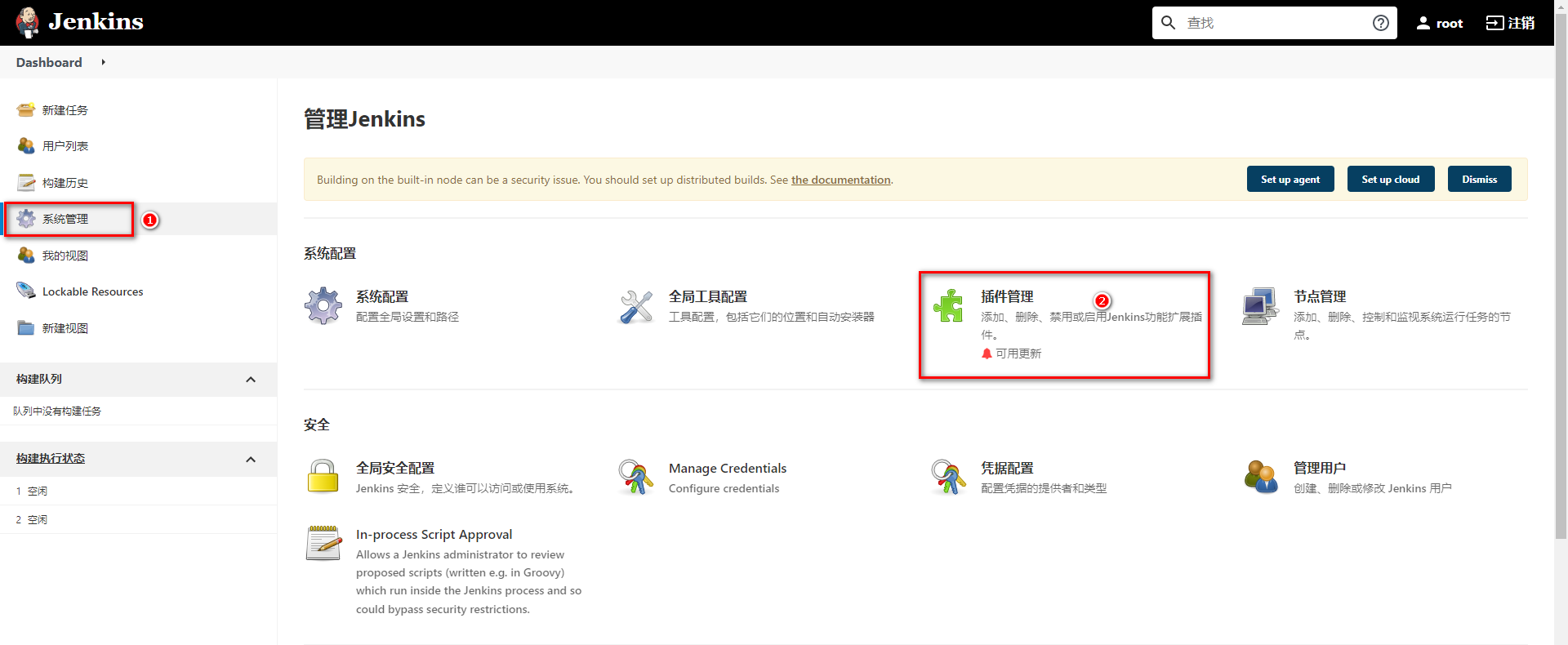
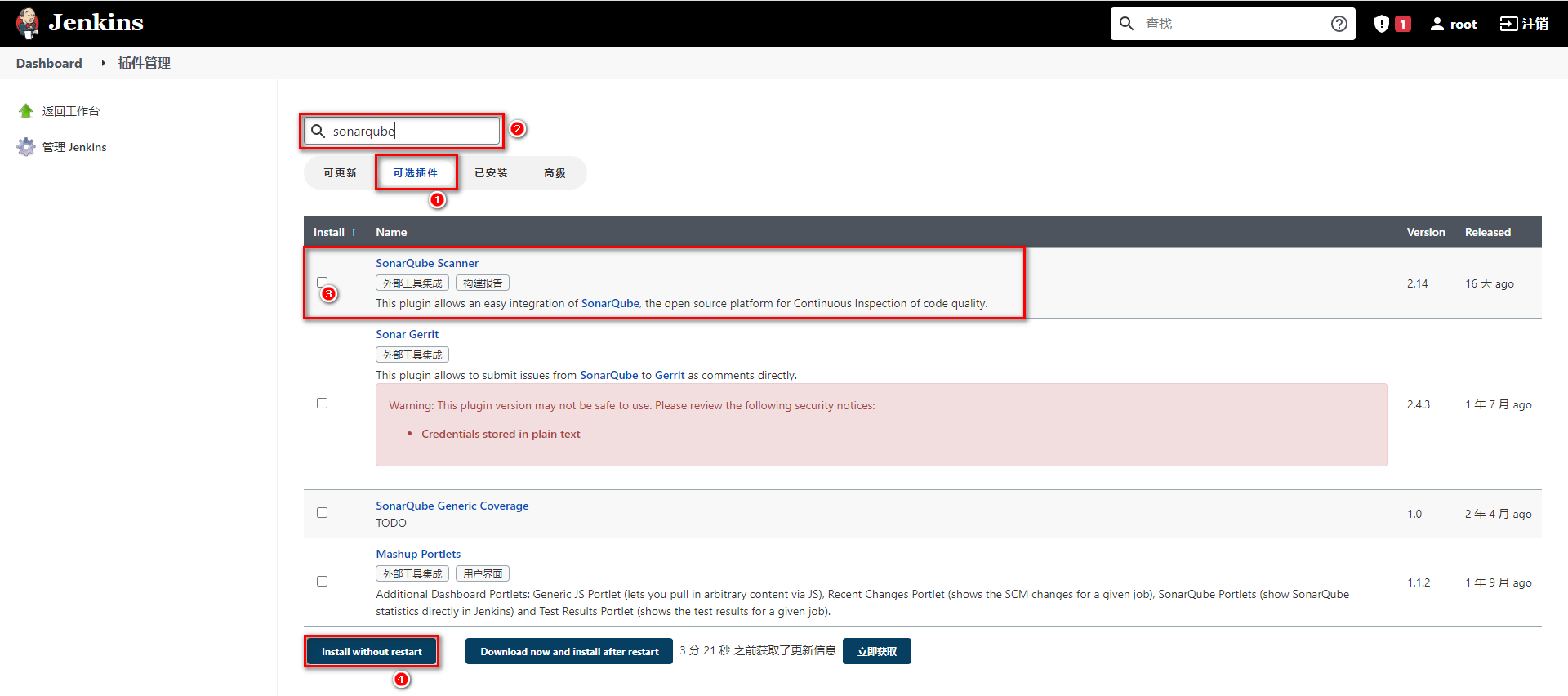
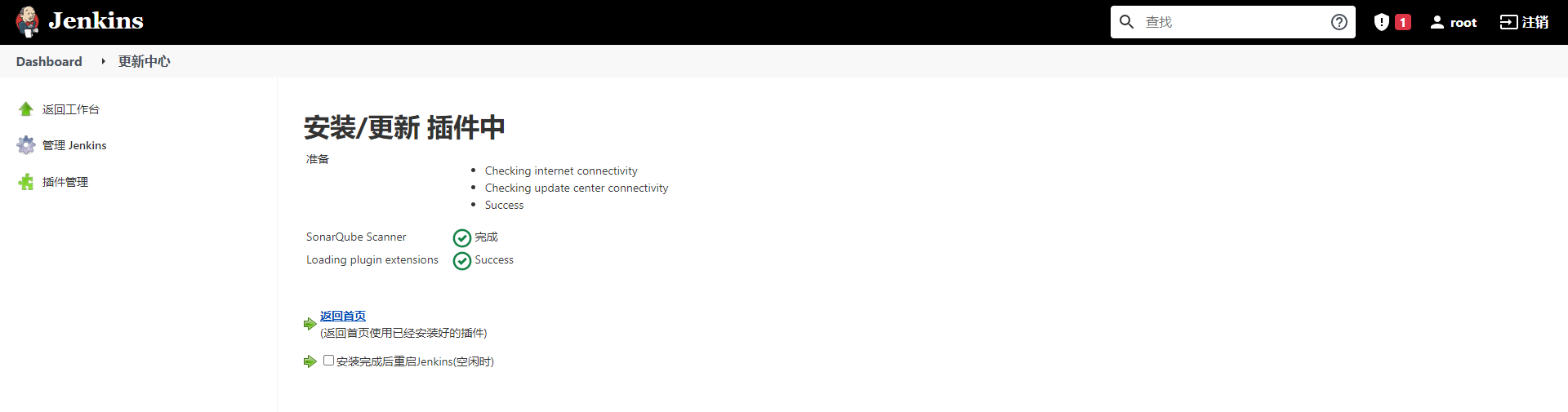
Jenkins 配置 Sonar Qube
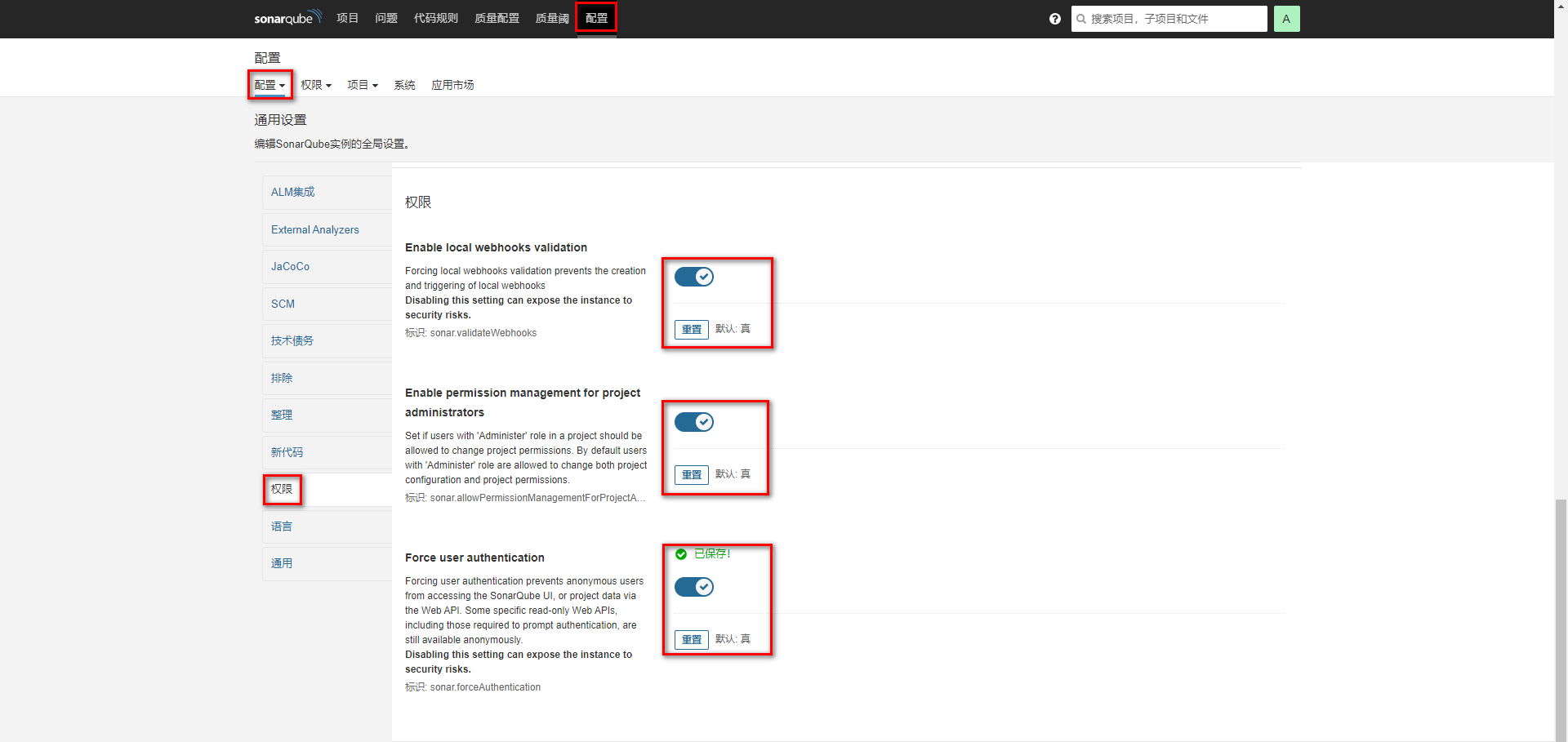
开启 Sonar Qube 权限验证
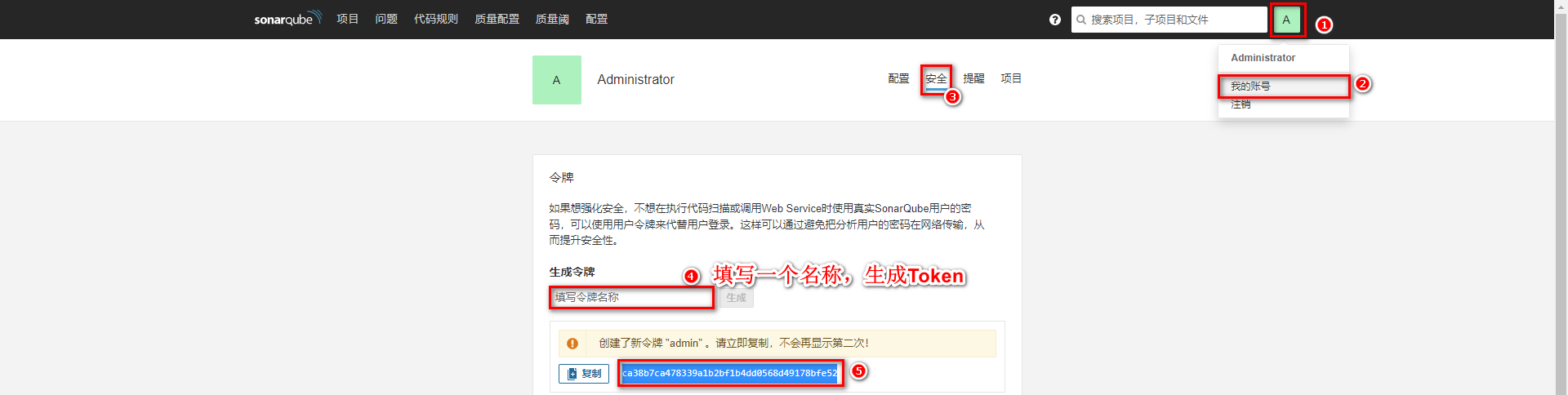
获取 Sonar Qube 的令牌
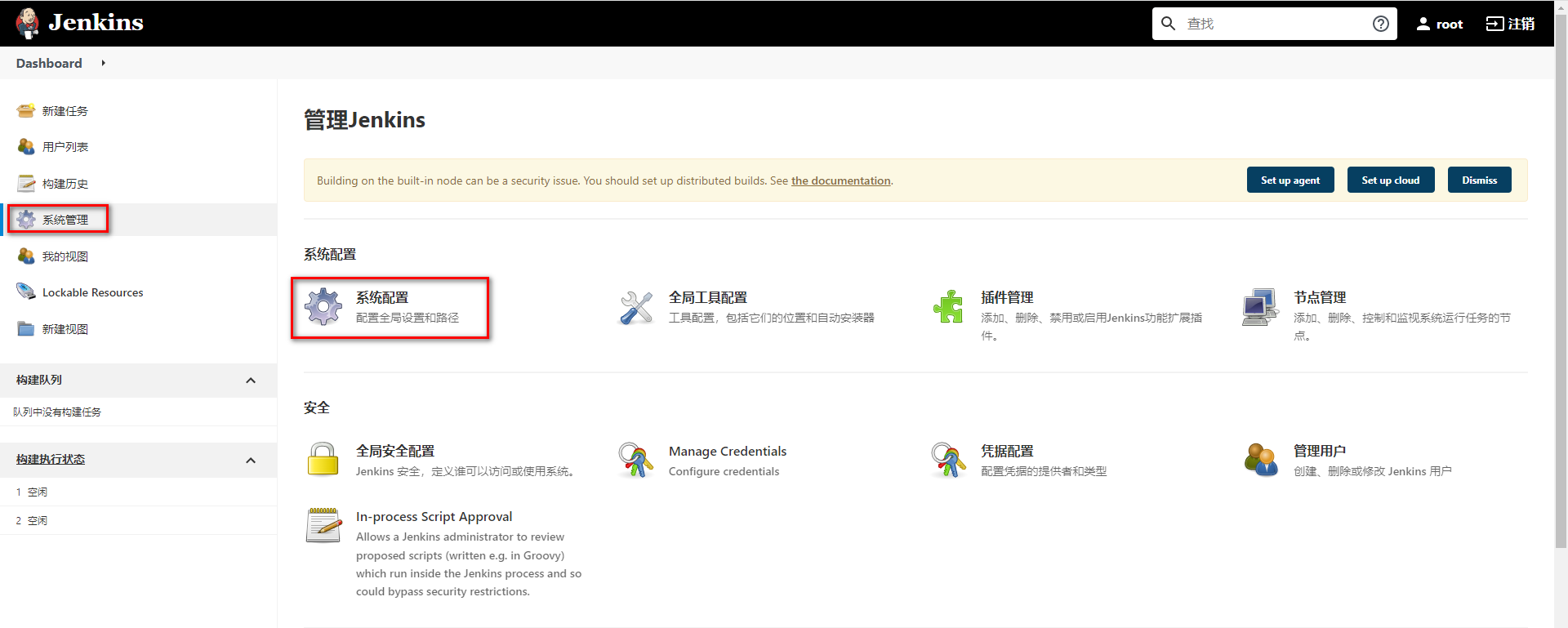
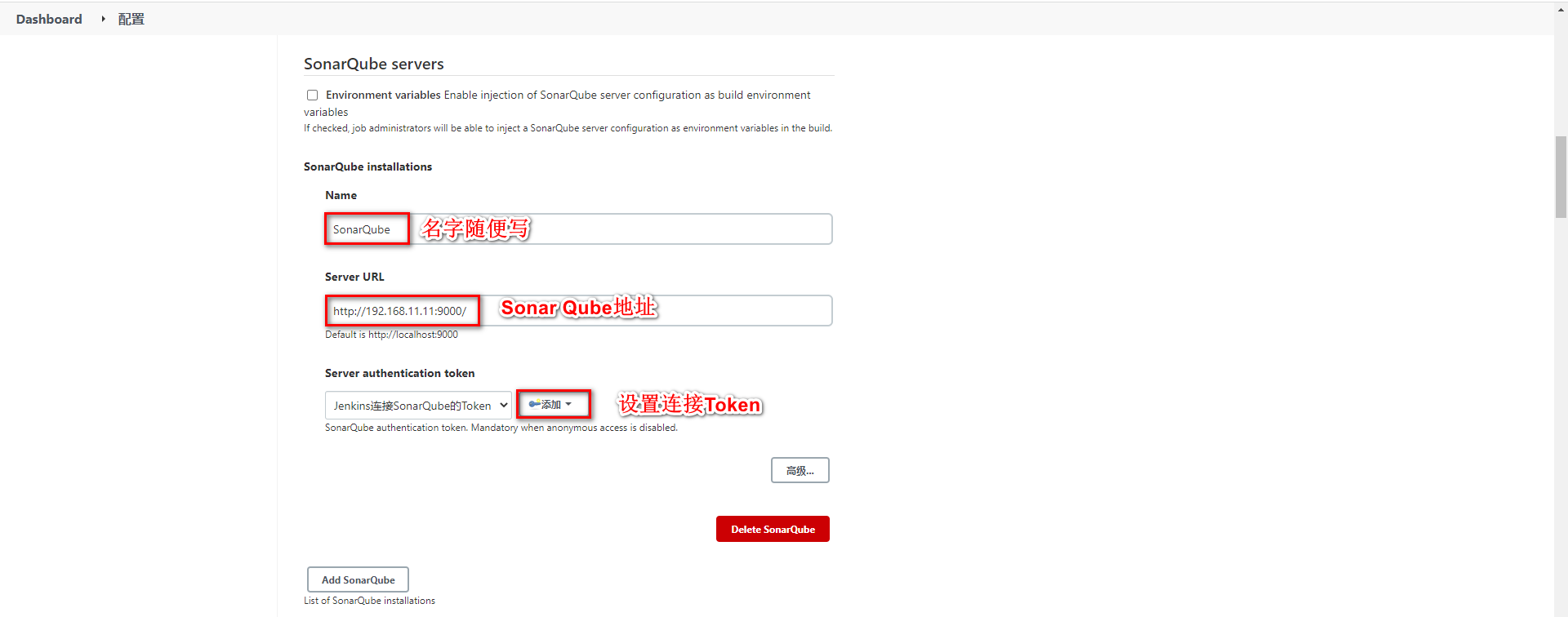
配置 Jenkins 的 Sonar Qube 信息
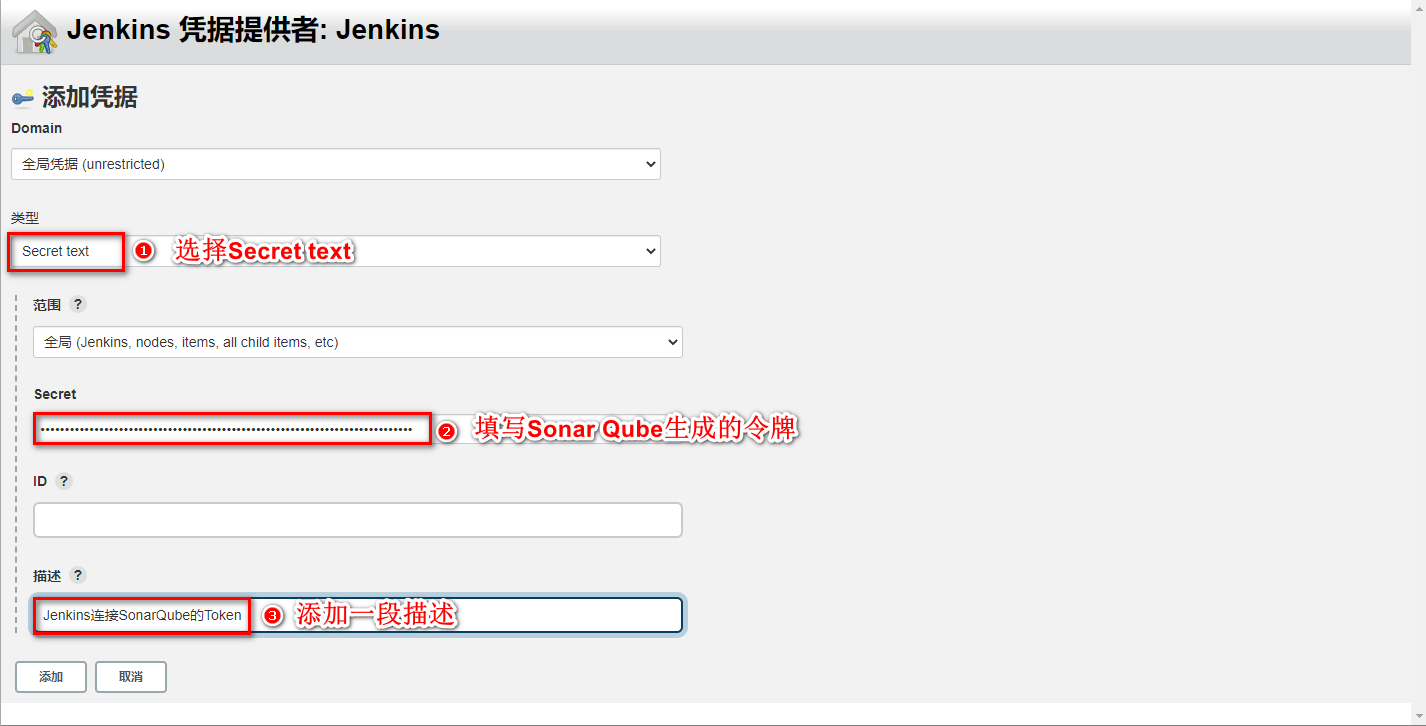
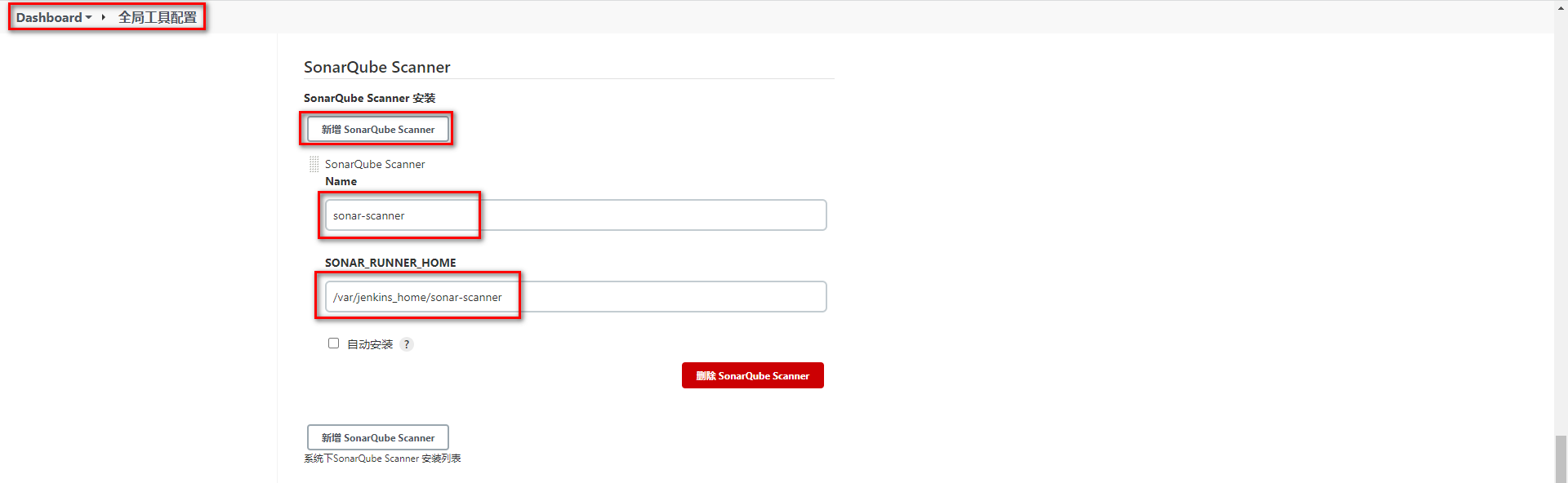
配置 Sonar-scanner
将 Sonar-scaner 添加到 Jenkins 数据卷中并配置全局配置
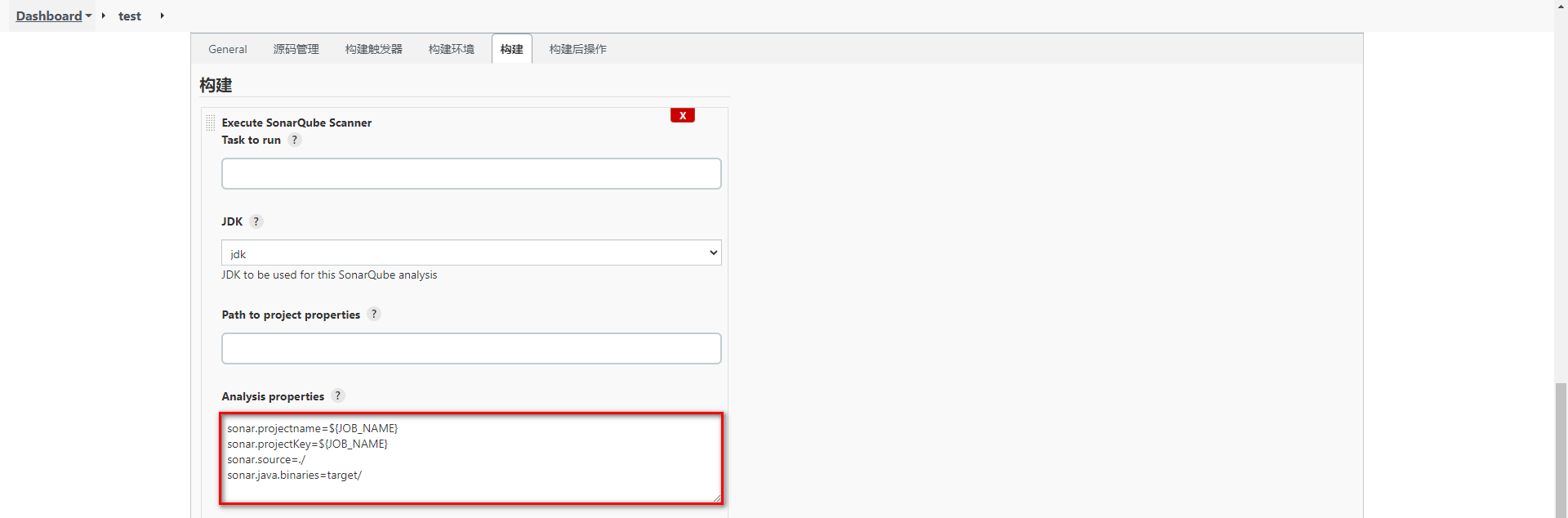
配置任务的 Sonar-scanner
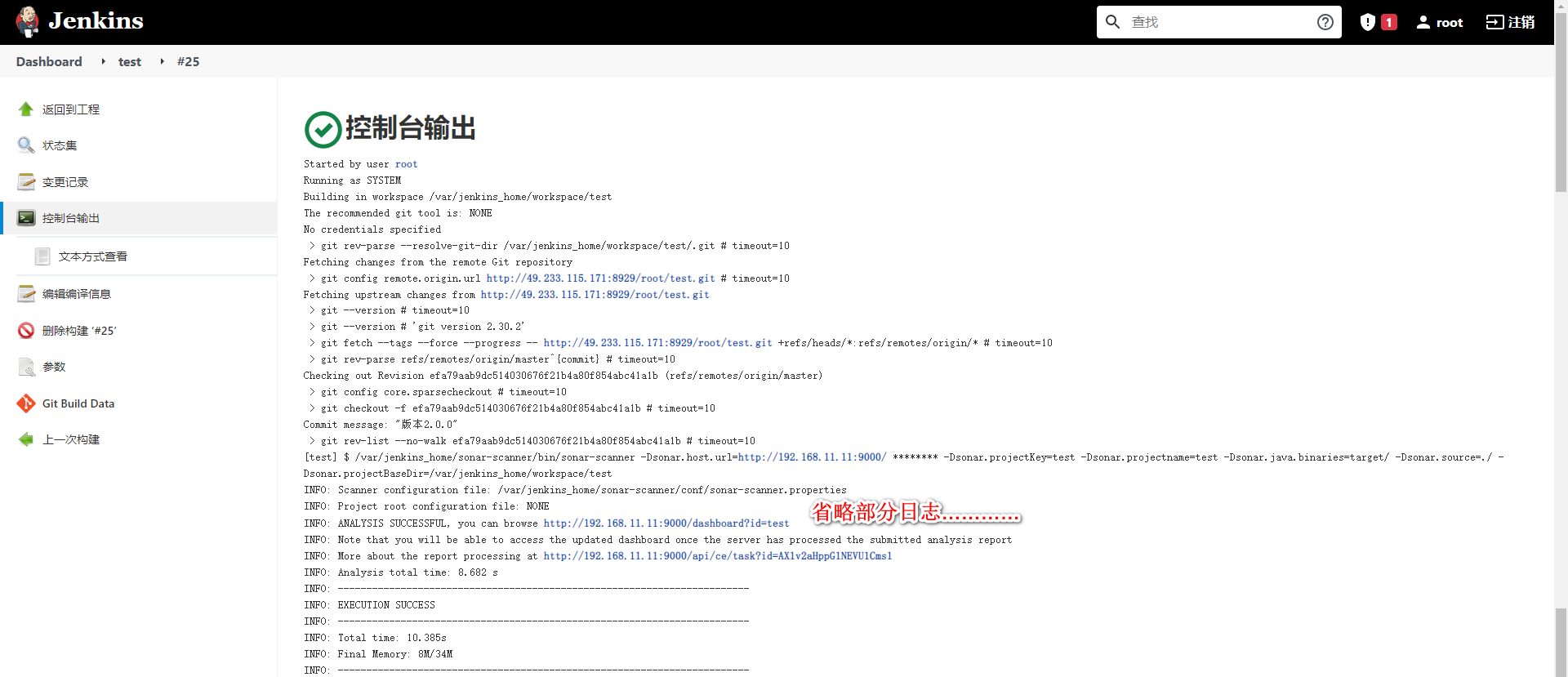
构建任务
集成 Harbor
Harbor 介绍
前面在部署项目时,我们主要采用 Jenkins 推送 jar 包到指定服务器,再通过脚本命令让目标服务器对当前 jar 进行部署,这种方式在项目较多时,每个目标服务器都需要将 jar 包制作成自定义镜像再通过 docker 进行启动,重复操作比较多,会降低项目部署时间。
我们可以通过 Harbor 作为私有的 Docker 镜像仓库。让 Jenkins 统一将项目打包并制作成 Docker 镜像发布到 Harbor 仓库中,只需要通知目标服务,让目标服务统一去 Harbor 仓库上拉取镜像并在本地部署即可。
Docker 官方提供了 Registry 镜像仓库,但是 Registry 的功能相对简陋。Harbor 是 VMware 公司提供的一款镜像仓库,提供了权限控制、分布式发布、强大的安全扫描与审查机制等功能
Harbor 安装
这里采用原生的方式安装 Harbor。
下载 Harbor 安装包:
https://github.com/goharbor/harbor/releases/download/v2.3.4/harbor-offline-installer-v2.3.4.tgz拖拽到 Linux 并解压:
tar -zxvf harbor-offline-installer-v2.3.4.tgz -C /usr/local/修改 Harbor 配置文件:
首先复制一份 harbor.yml 配置
shcp harbor.yml.tmpl harbor.yml编辑 harbor.yml 配置文件
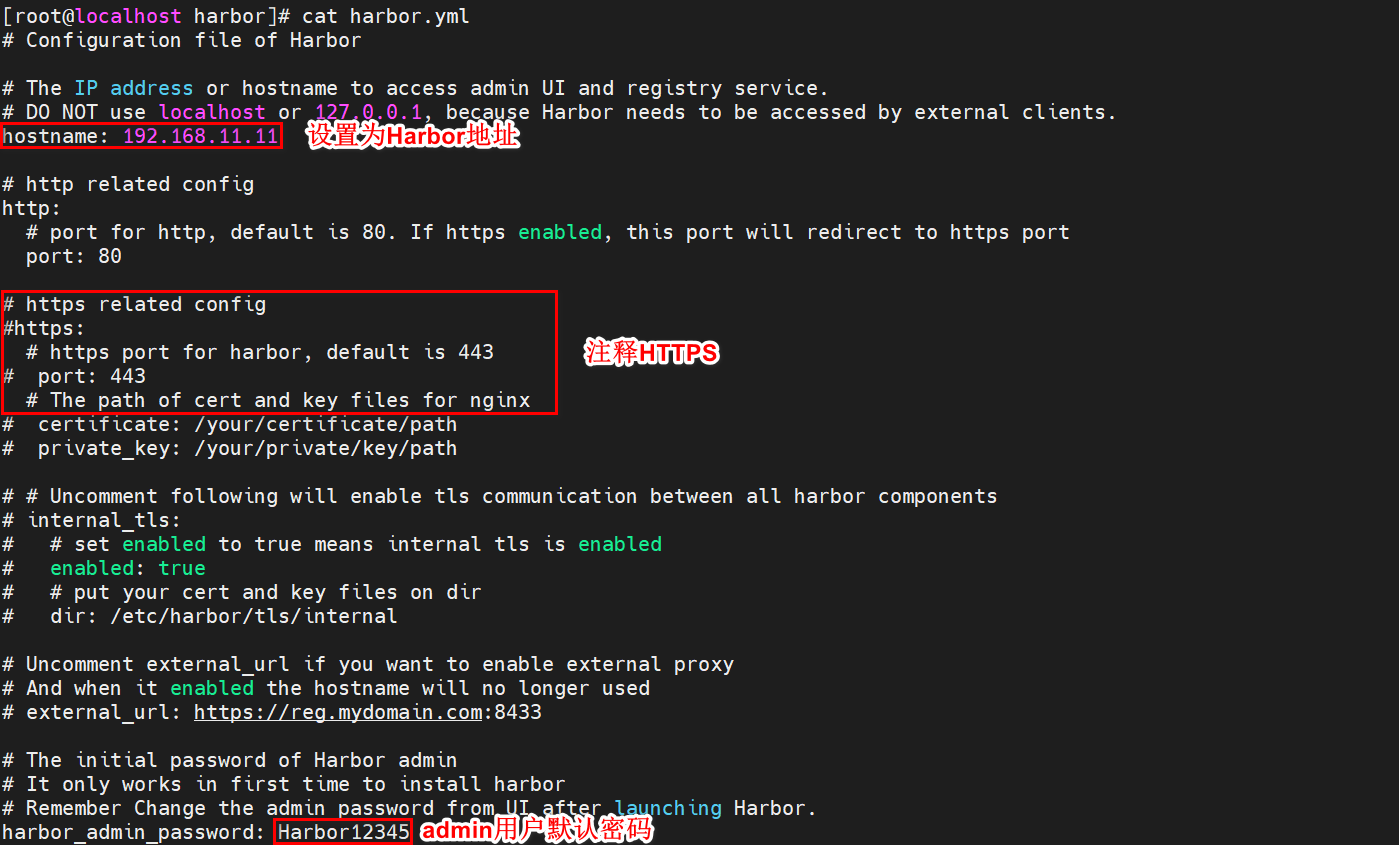
启动 Harbor
sh./install.sh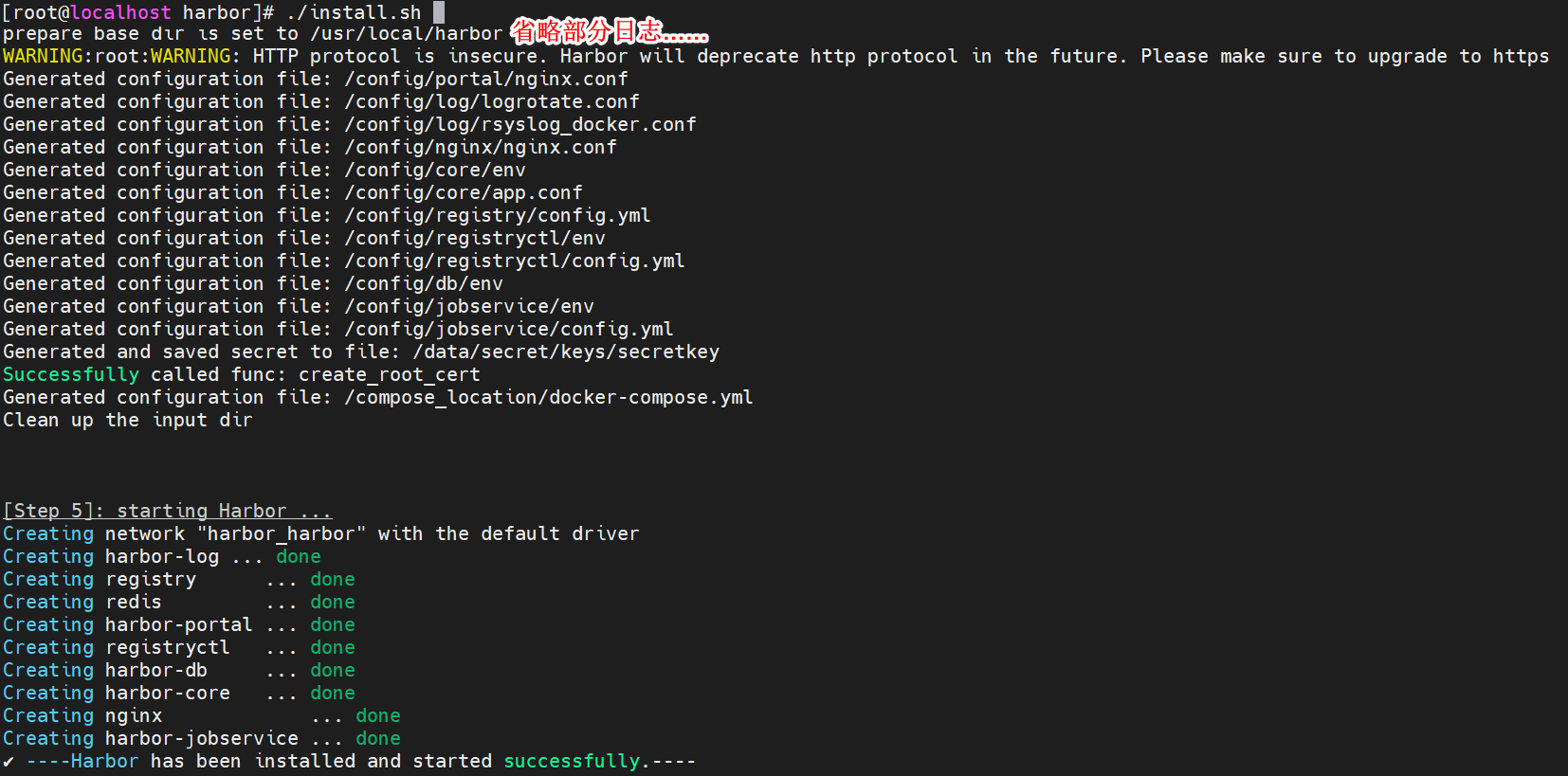
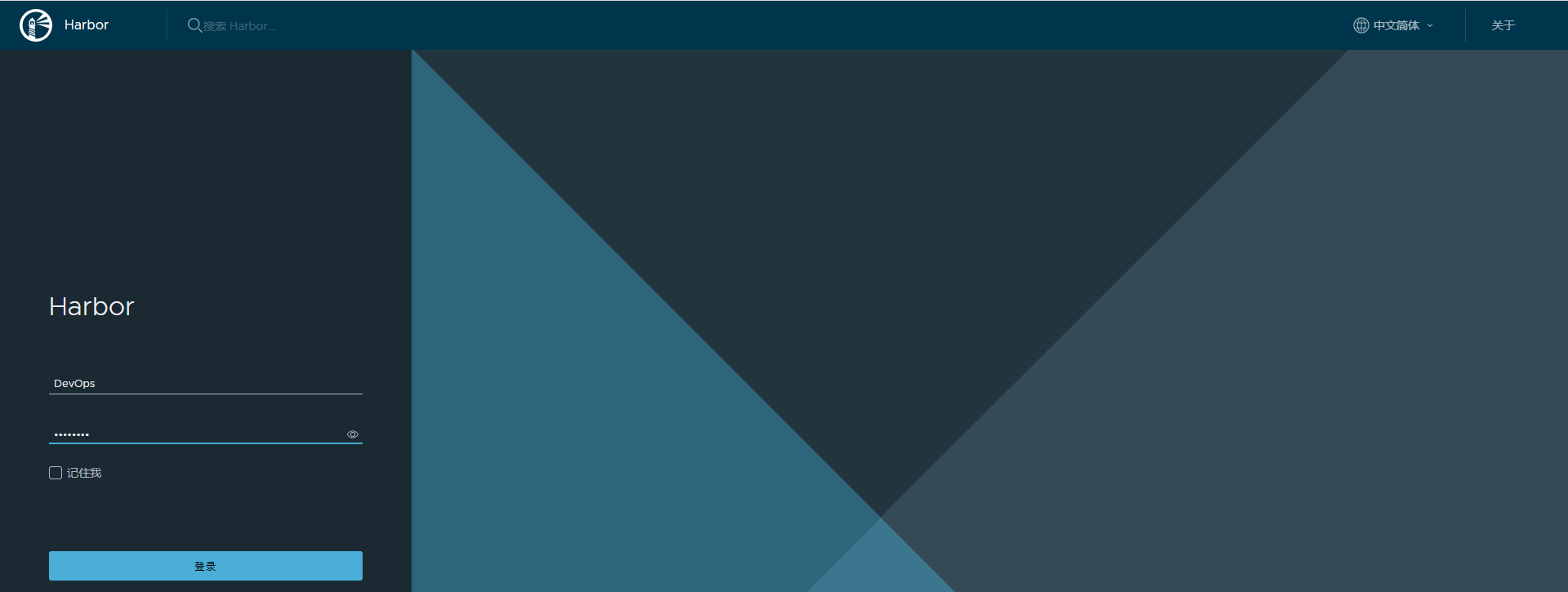
登录 Harbor
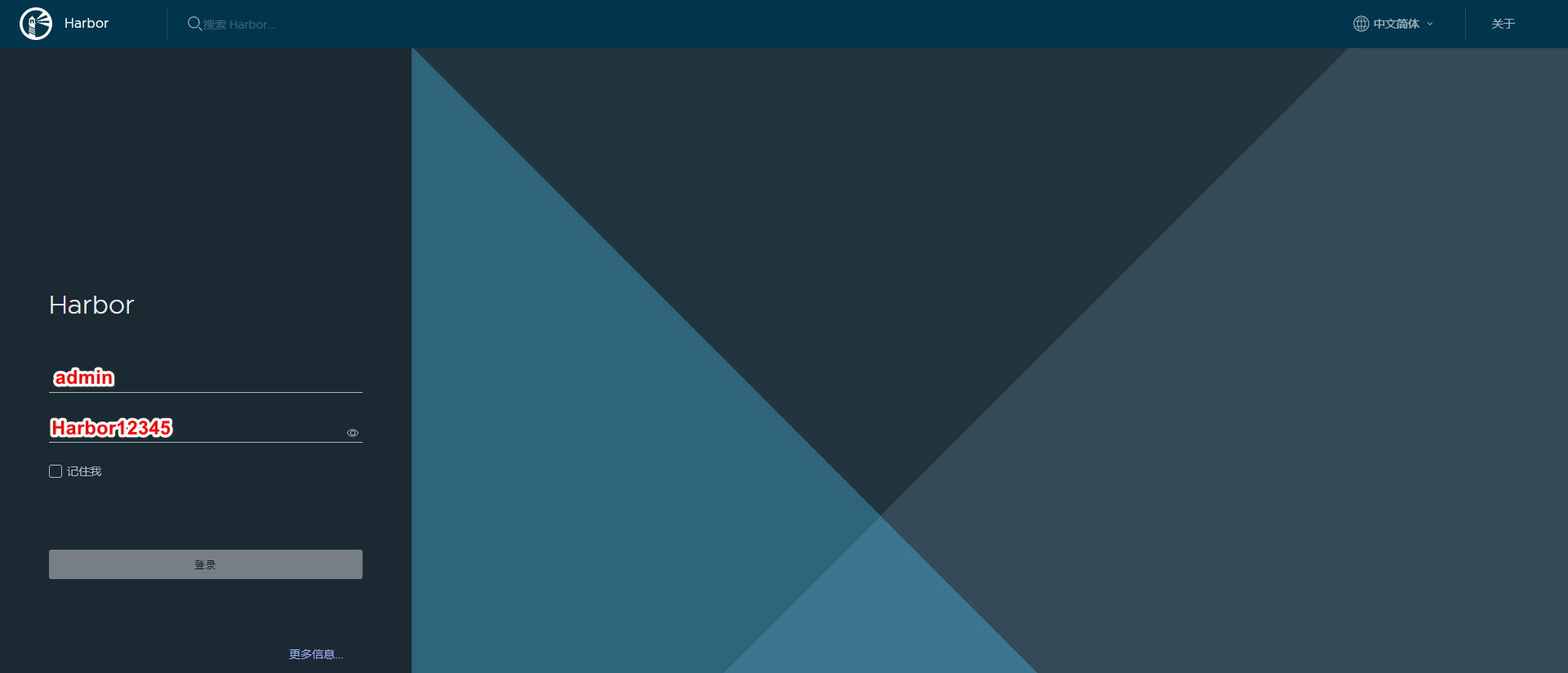
首页信息
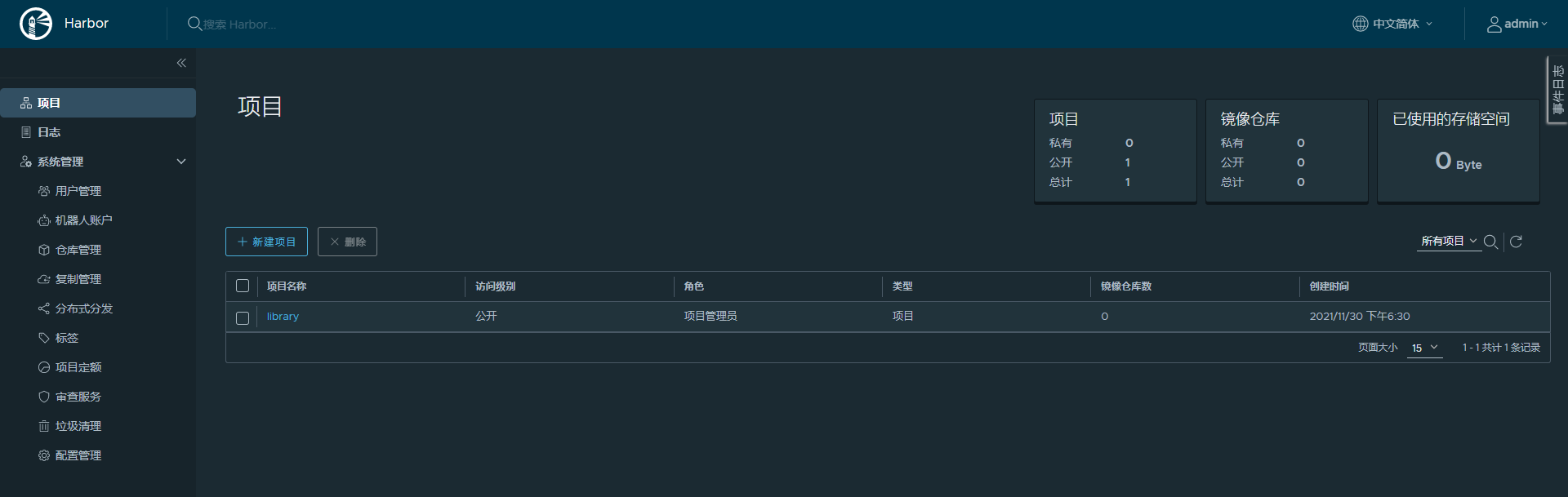
Harbor 使用方式
Harbor 作为镜像仓库,主要的交互方式就是将镜像上传到 Harbor 上,以及从 Harbor 上下载指定镜像
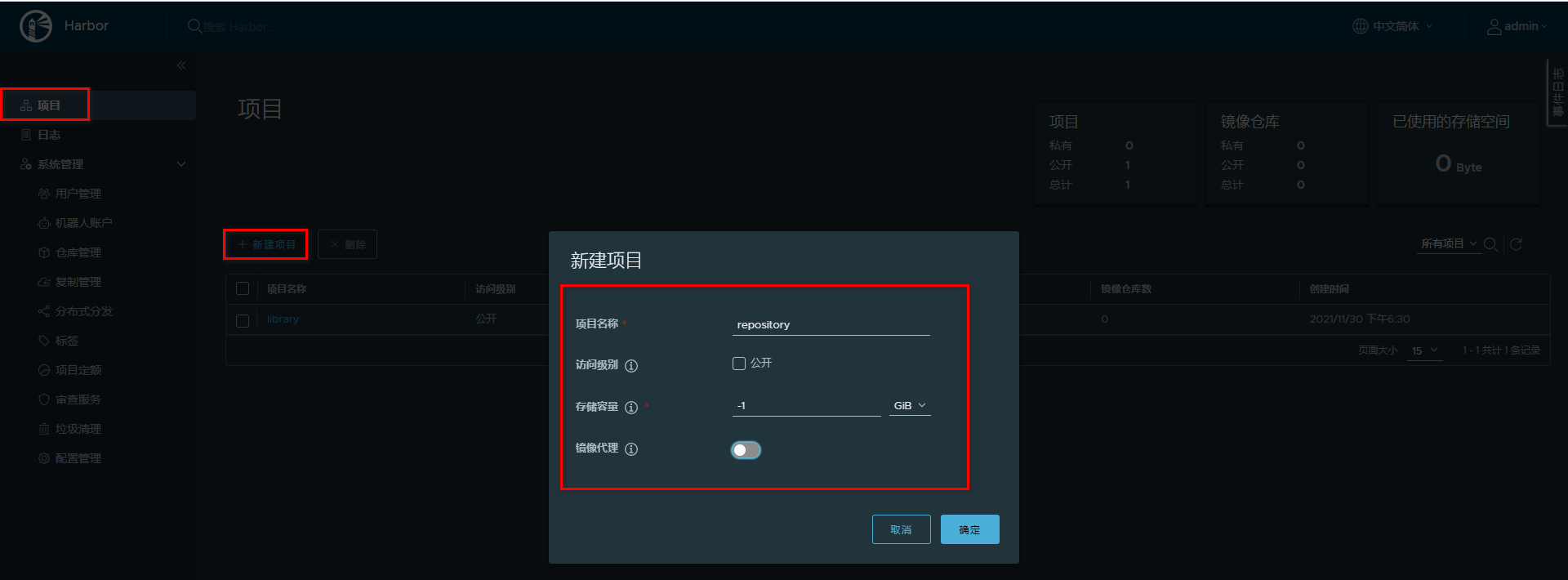
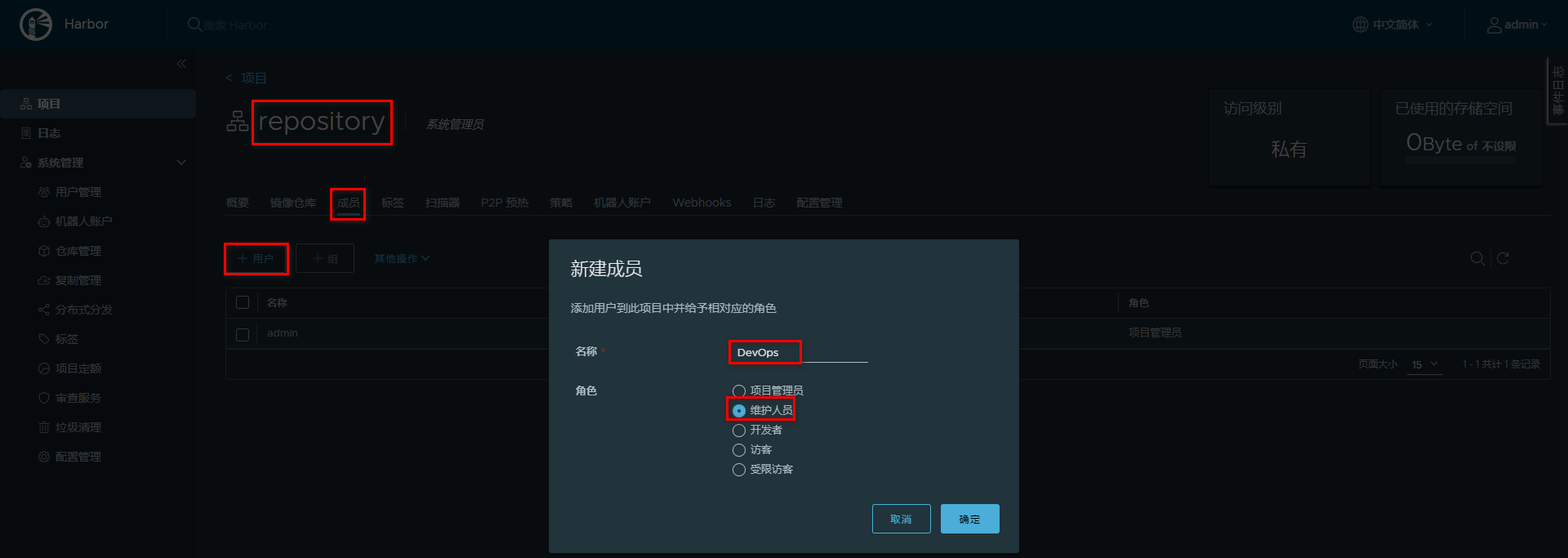
在传输镜像前,可以先使用 Harbor 提供的权限管理,将项目设置为私有项目,并对不同用户设置不同角色,从而更方便管理镜像。
添加用户构建项目
创建用户
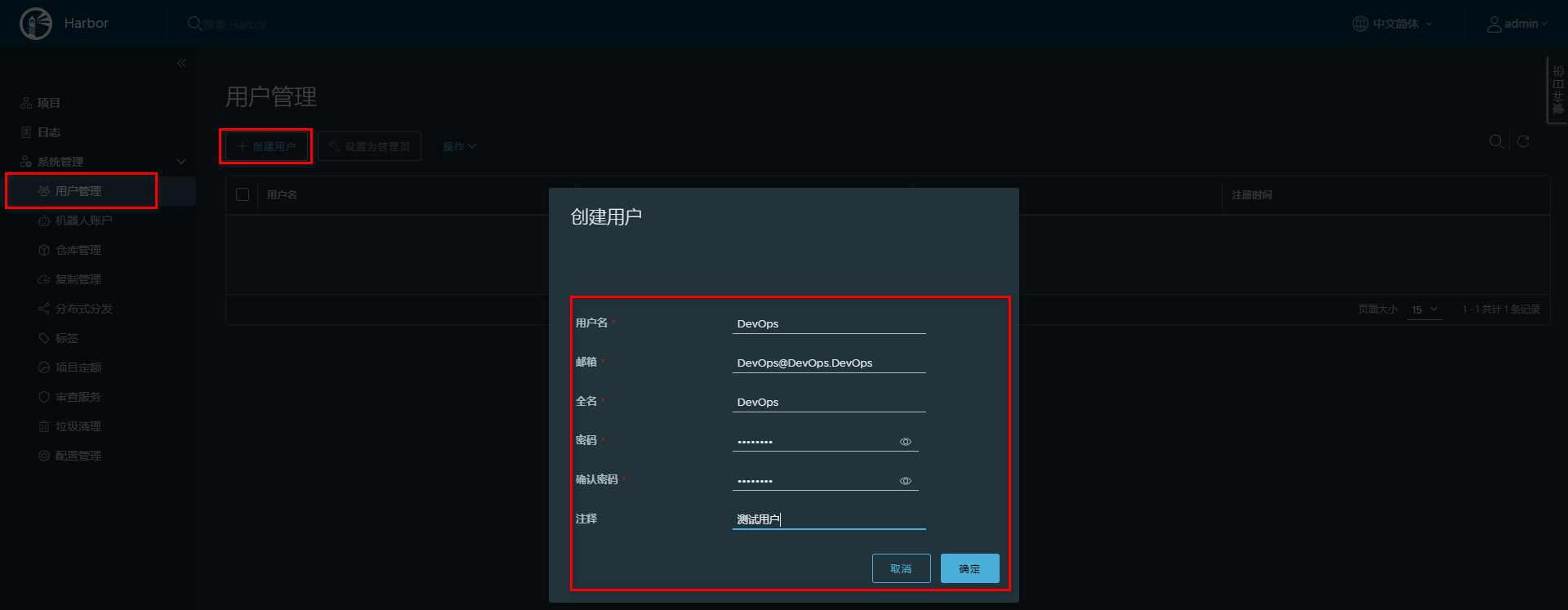
构建项目(设置为私有)
给项目追加用户
切换测试用户
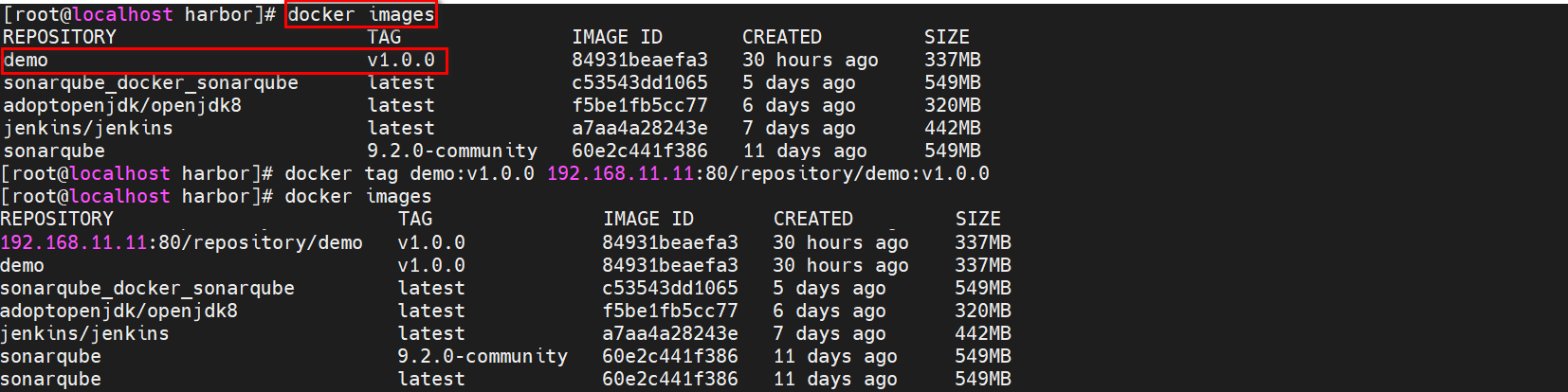
发布镜像到 Harbor
修改镜像名称
名称要求:harbor 地址/项目名/镜像名:版本
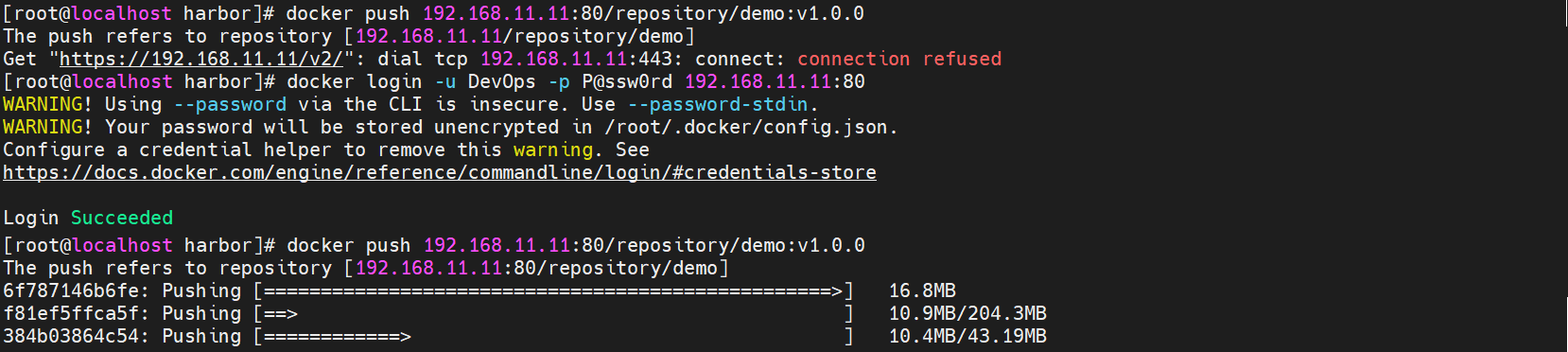
修改 daemon.json,支持 Docker 仓库,并重启 Docker

设置登录仓库信息
shdocker login -u 用户名 -p 密码 Harbor地址推送镜像到 Harbor
从 Harbor 拉取镜像
跟传统方式一样,不过需要先配置 /etc/docker/daemon.json 文件
{
  "registry-mirrors": ["https://pee6w651.mirror.aliyuncs.com"],
  "insecure-registries": ["192.168.11.11:80"]
}
Jenkins 容器使用宿主机 Docker
构建镜像和发布镜像到 Harbor 都需要使用到 Docker 命令。而在 Jenkins 容器内部安装 Docker 官方推荐直接采用宿主机带的 Docker 即可。
设置 Jenkins 容器使用宿主机 Docker
设置宿主机 docker.sock 权限:
shsudo chown root:root /var/run/docker.sock sudo chmod o+rw /var/run/docker.sock添加数据卷
ymlversion: "3.1" services: jenkins: image: jenkins/jenkins container_name: jenkins ports: - 8080:8080 - 50000:50000 volumes: - ./data/:/var/jenkins_home/ - /usr/bin/docker:/usr/bin/docker - /var/run/docker.sock:/var/run/docker.sock - /etc/docker/daemon.json:/etc/docker/daemon.json
添加构建操作
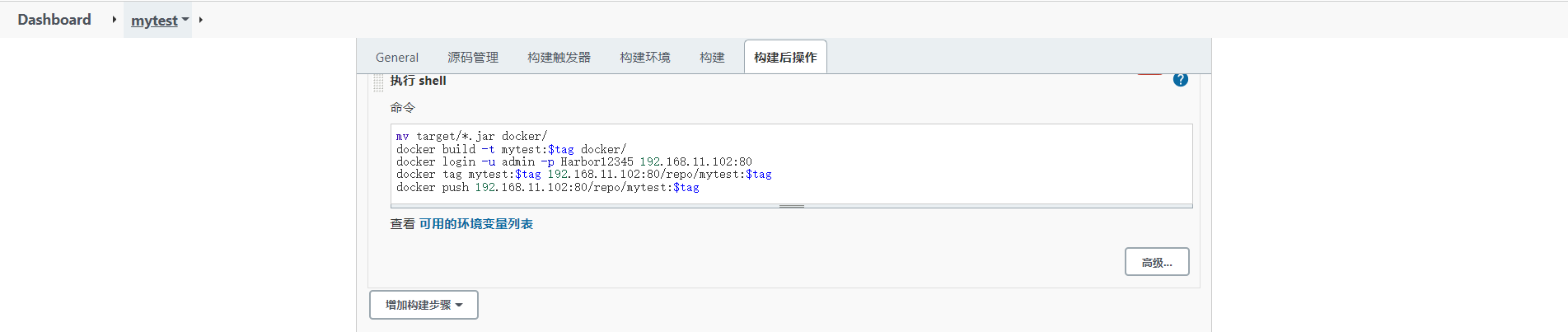
编写部署脚本
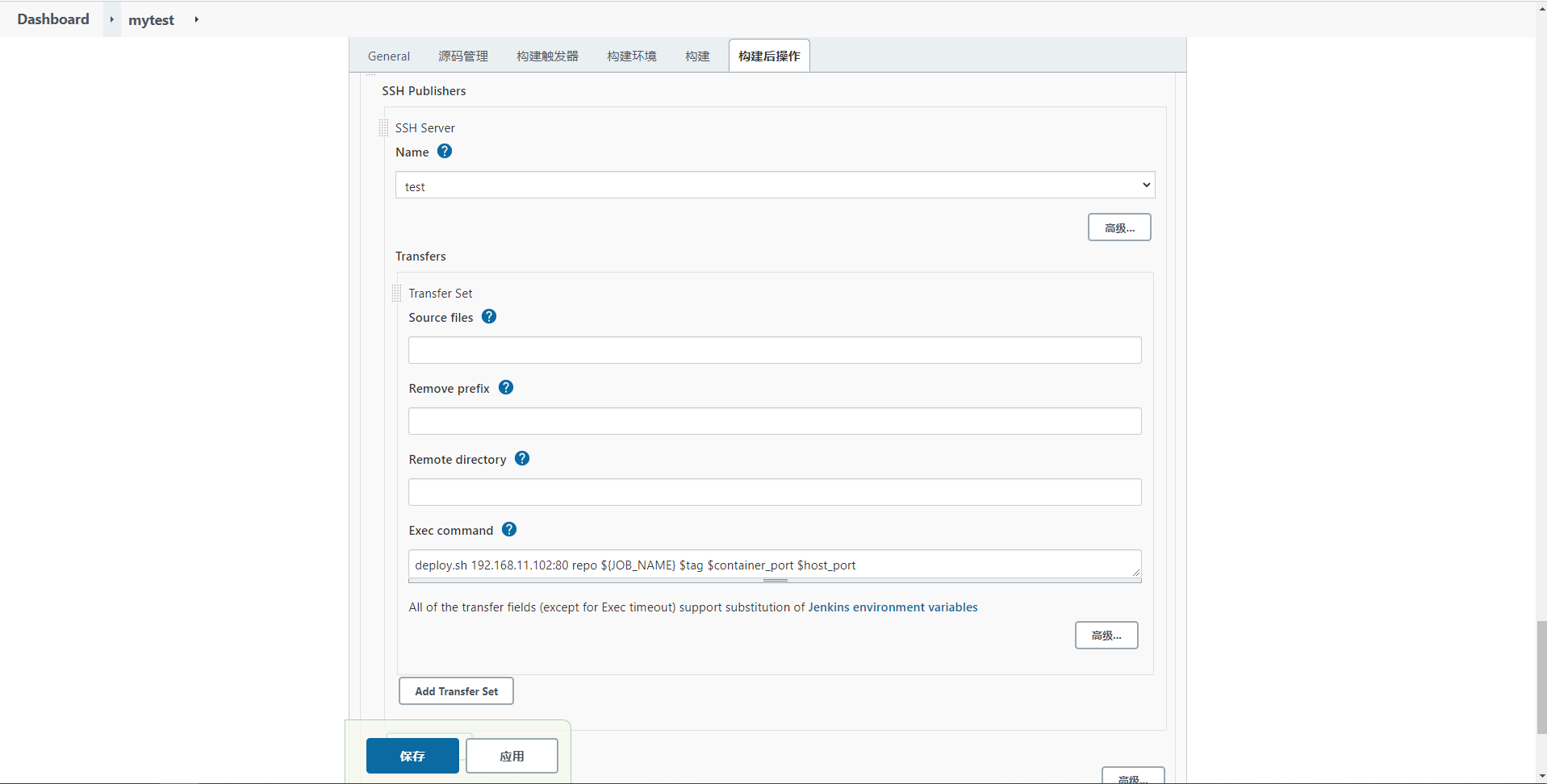
部署项目需要通过 Publish Over SSH 插件,让目标服务器执行命令。为了方便一次性实现拉取镜像和启动的命令,推荐采用脚本文件的方式。
添加脚本文件到目标服务器,再通过 Publish Over SSH 插件让目标服务器执行脚本即可。
编写脚本文件,添加到目标服务器
shharbor_url=$1 harbor_project_name=$2 project_name=$3 tag=$4 port=$5 imageName=$harbor_url/$harbor_project_name/$project_name:$tag containerId=`docker ps -a | grep ${project_name} | awk '{print $1}'` if [ "$containerId" != "" ] ; then docker stop $containerId docker rm $containerId echo "Delete Container Success" fi imageId=`docker images | grep ${project_name} | awk '{print $3}'` if [ "$imageId" != "" ] ; then docker rmi -f $imageId echo "Delete Image Success" fi docker login -u DevOps -p P@ssw0rd $harbor_url docker pull $imageName docker run -d -p $port:$port --name $project_name $imageName echo "Start Container Success" echo $project_name并设置权限为可执行
shchmod a+x deploy.sh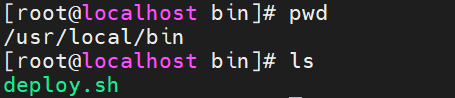
配置构建后操作
Jenkins 流水线
Jenkins 流水线任务介绍
之前采用 Jenkins 的自由风格构建的项目,每个步骤流程都要通过不同的方式设置,并且构建过程中整体流程是不可见的,无法确认每个流程花费的时间,并且问题不方便定位问题。
Jenkins 的 Pipeline 可以让项目的发布整体流程可视化,明确执行的阶段,可以快速的定位问题。并且整个项目的生命周期可以通过一个 Jenkinsfile 文件管理,而且 Jenkinsfile 文件是可以放在项目中维护。
所以 Pipeline 相对自由风格或者其他的项目风格更容易操作。
Jenkins 流水线任务
构建 Jenkins 流水线任务
构建任务
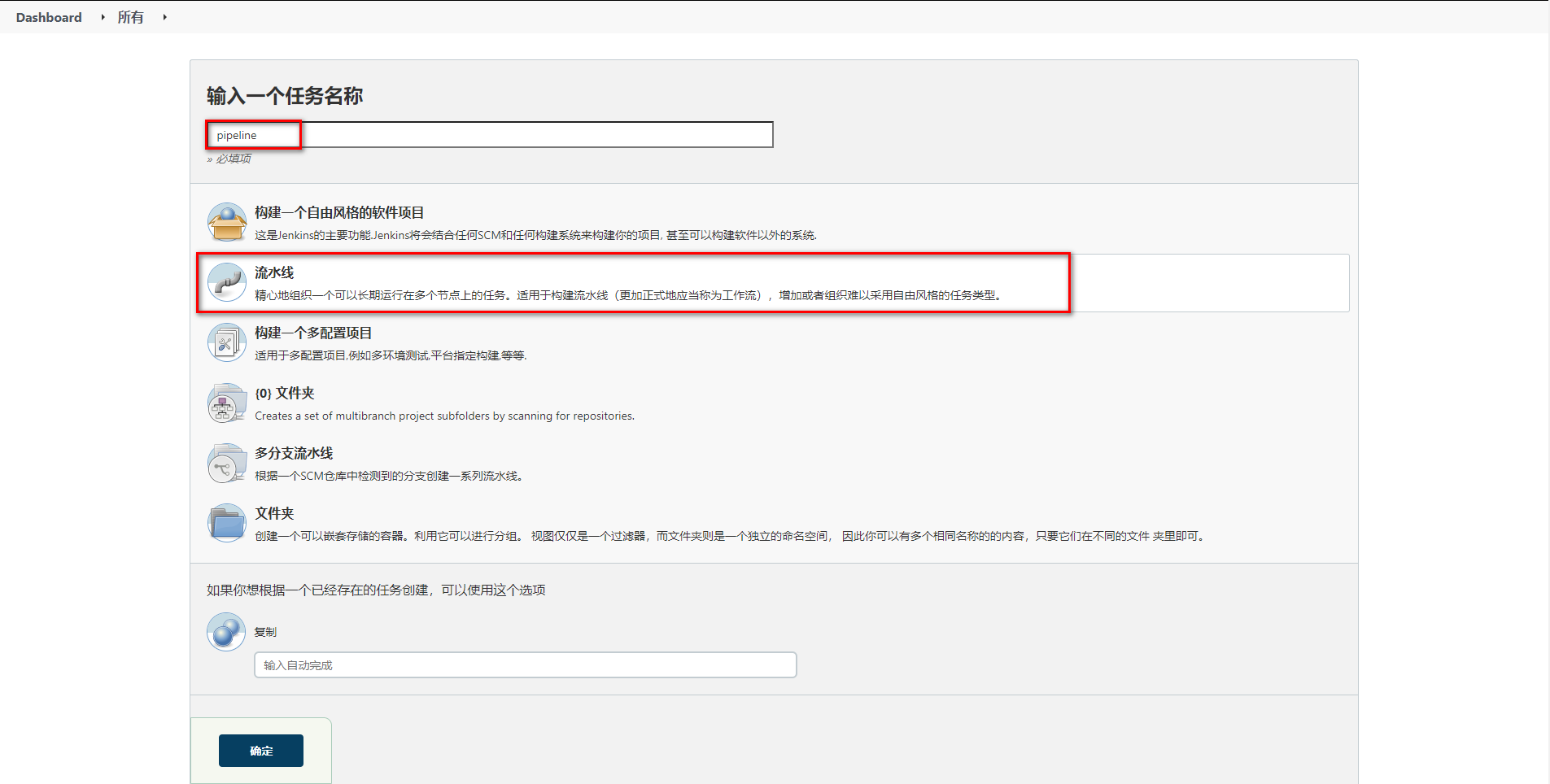
生成 Groovy 的 Hello World 脚本生成
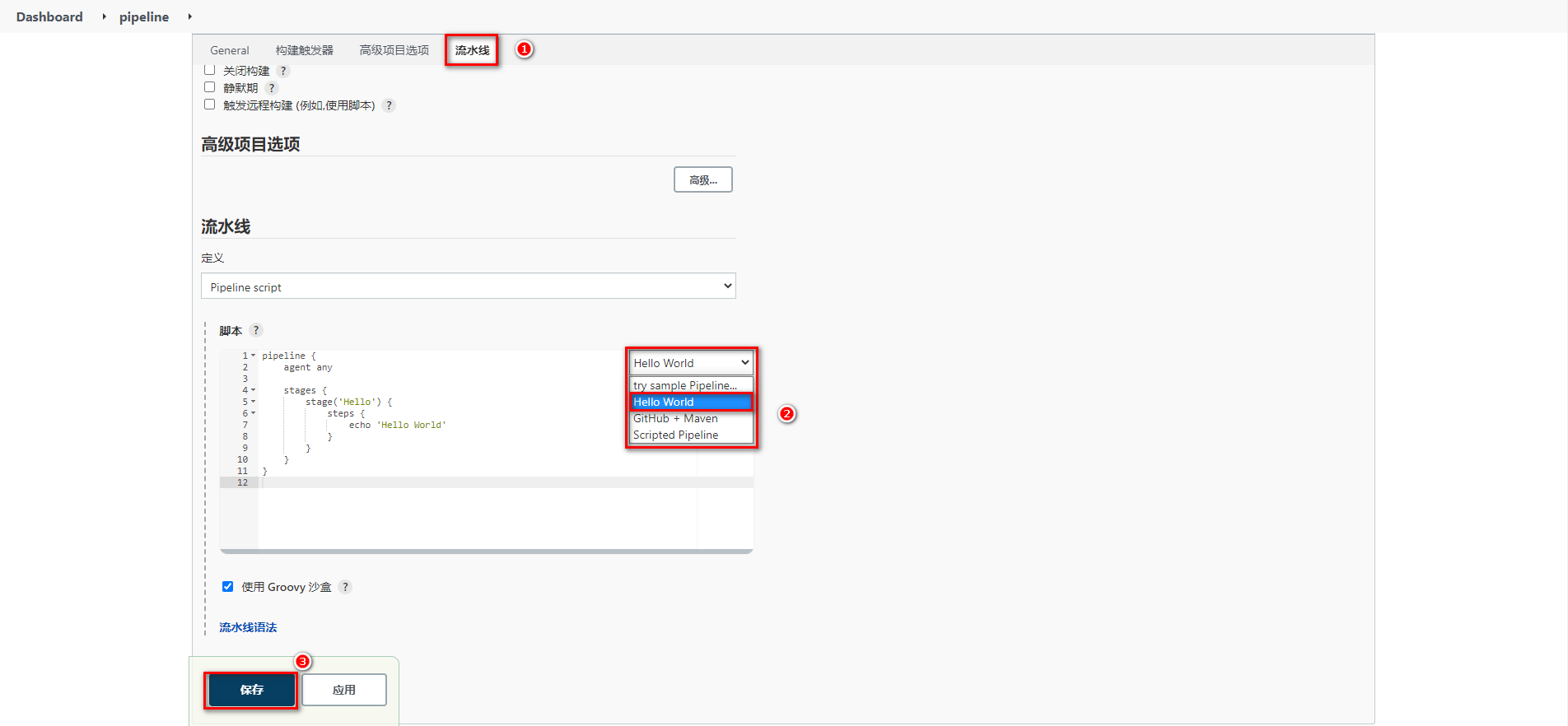
构建后查看视图
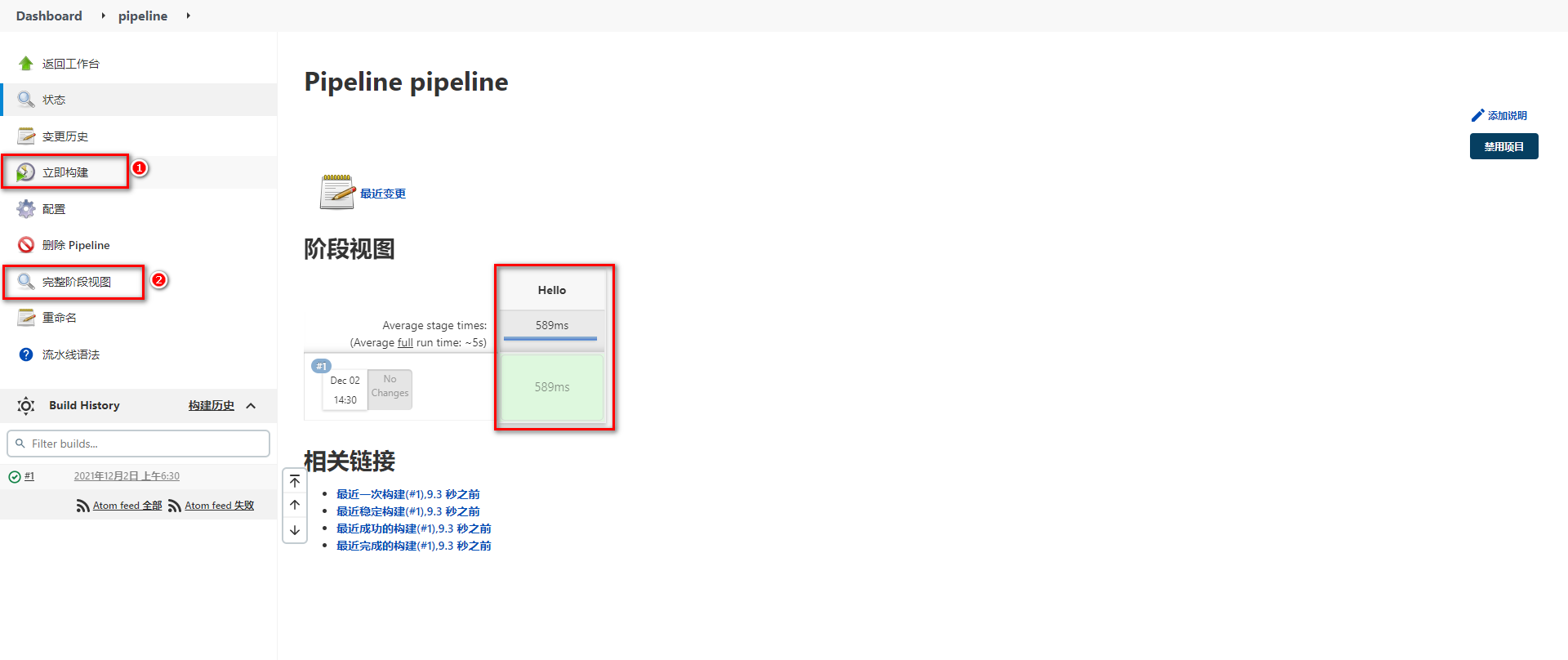
Groovy 脚本
Groovy 脚本基础语法
groovy// 所有脚本命令包含在pipeline{}中 pipeline { // 指定任务在哪个节点执行(Jenkins支持分布式) agent any // 配置全局环境,指定变量名=变量值信息 environment{ host = '192.168.11.11' } // 存放所有任务的合集 stages { // 单个任务 stage('任务1') { // 实现任务的具体流程 steps { echo 'do something' } } // 单个任务 stage('任务2') { // 实现任务的具体流程 steps { echo 'do something' } } // …… } }编写例子测试
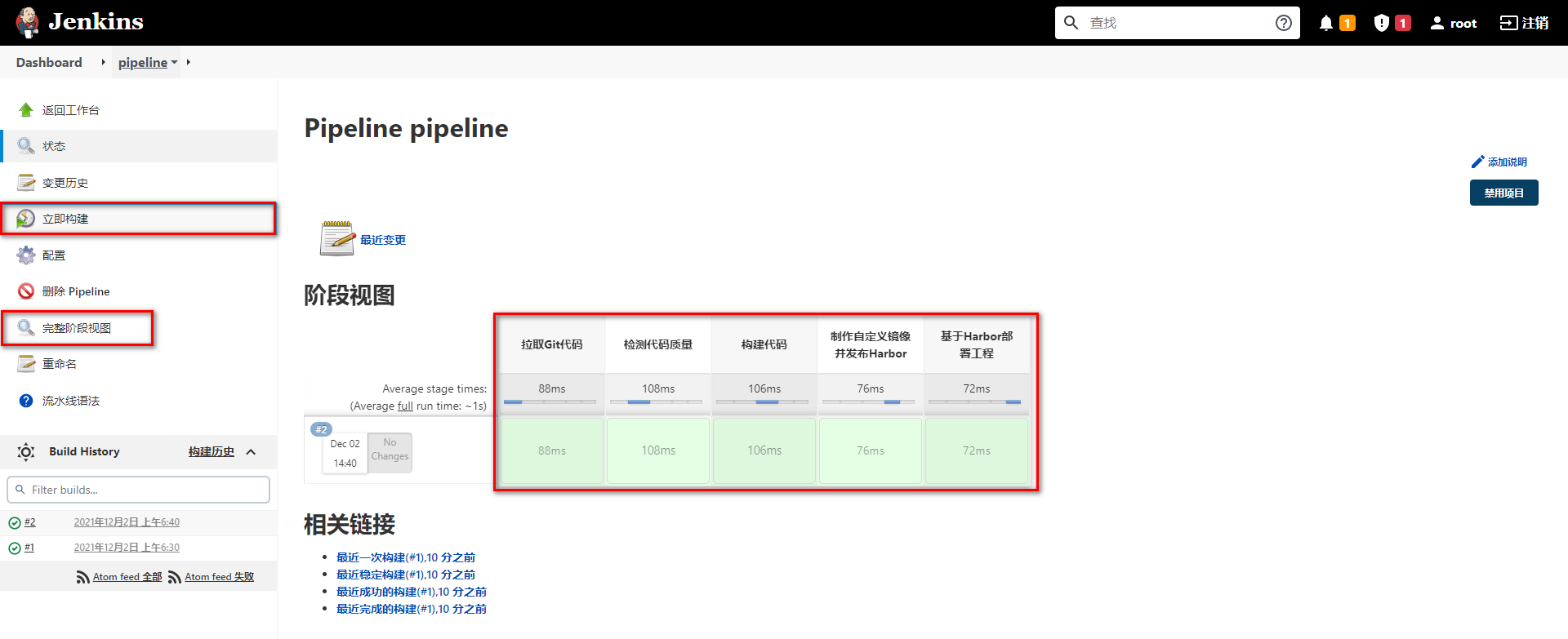
groovypipeline { agent any // 存放所有任务的合集 stages { stage('拉取Git代码') { steps { echo '拉取Git代码' } } stage('检测代码质量') { steps { echo '检测代码质量' } } stage('构建代码') { steps { echo '构建代码' } } stage('制作自定义镜像并发布Harbor') { steps { echo '制作自定义镜像并发布Harbor' } } stage('基于Harbor部署工程') { steps { echo '基于Harbor部署工程' } } } }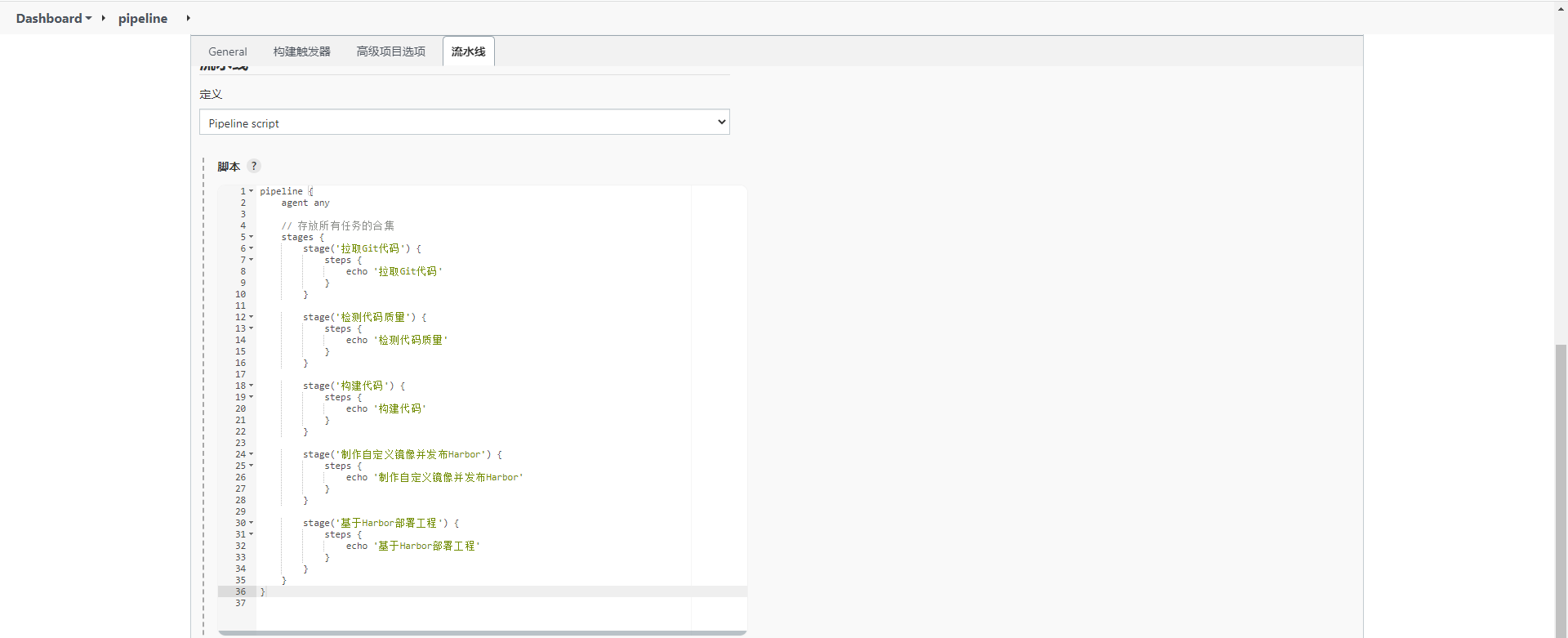
查看效果
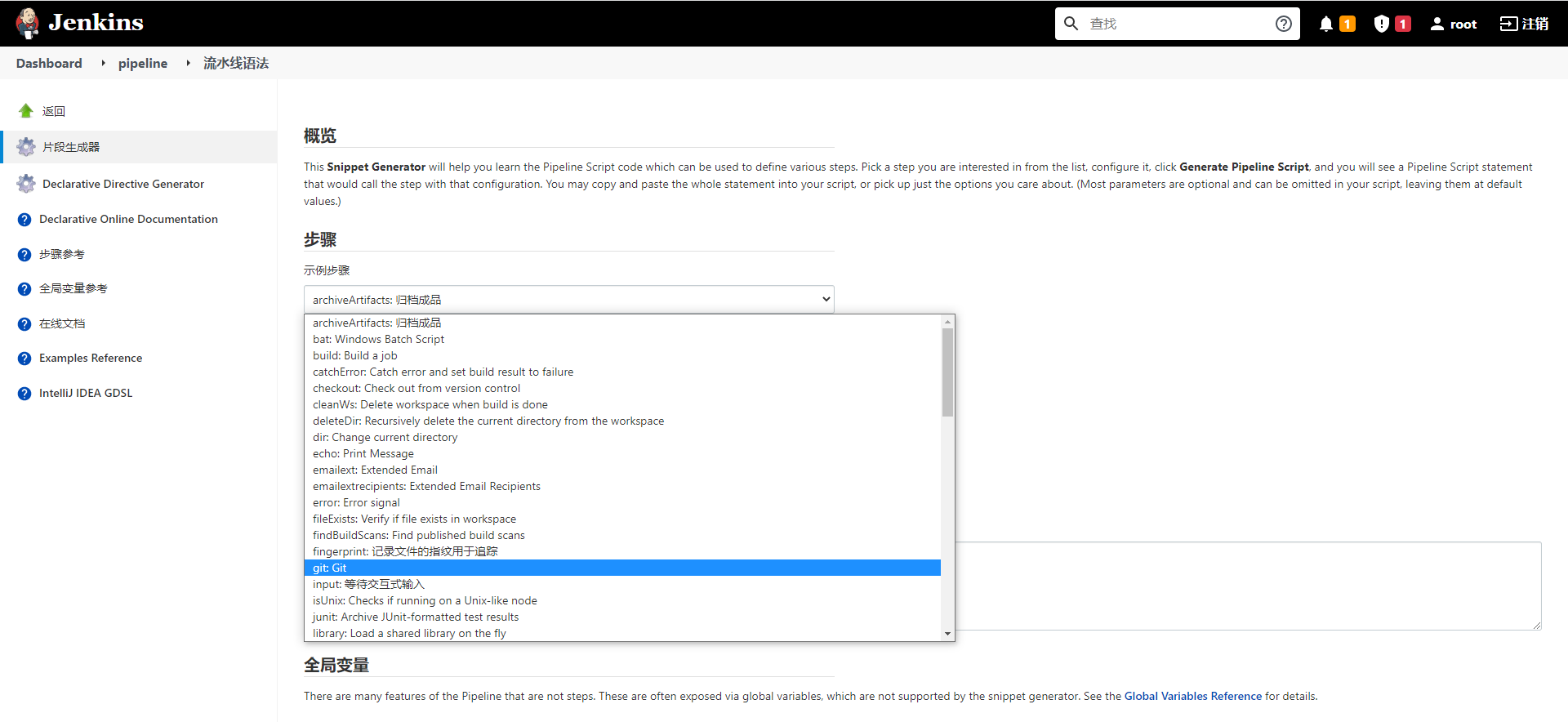
Ps:涉及到特定脚本,Jenkins 给予了充足的提示,可以自动生成命令
Jenkinsfile 实现
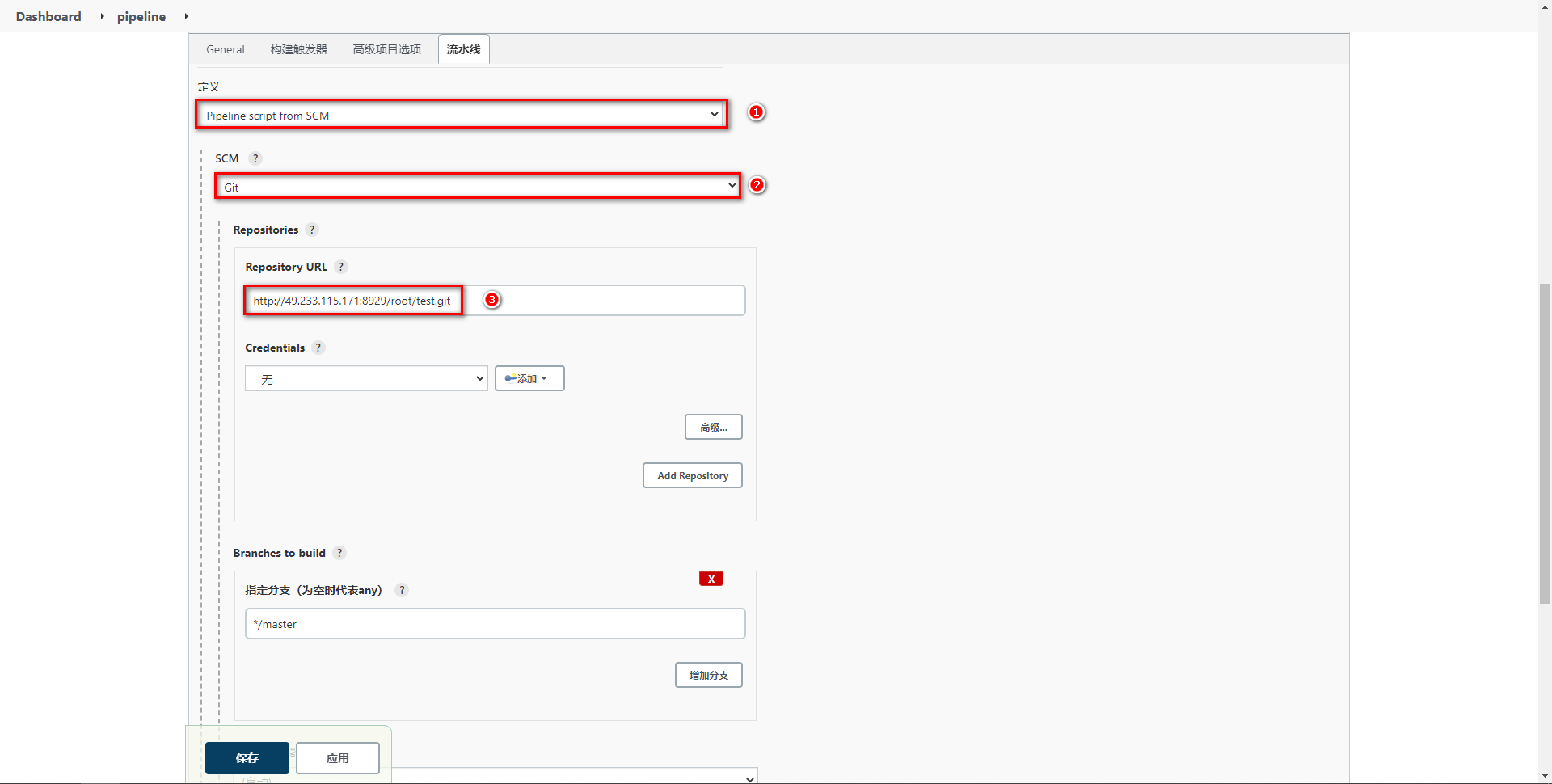
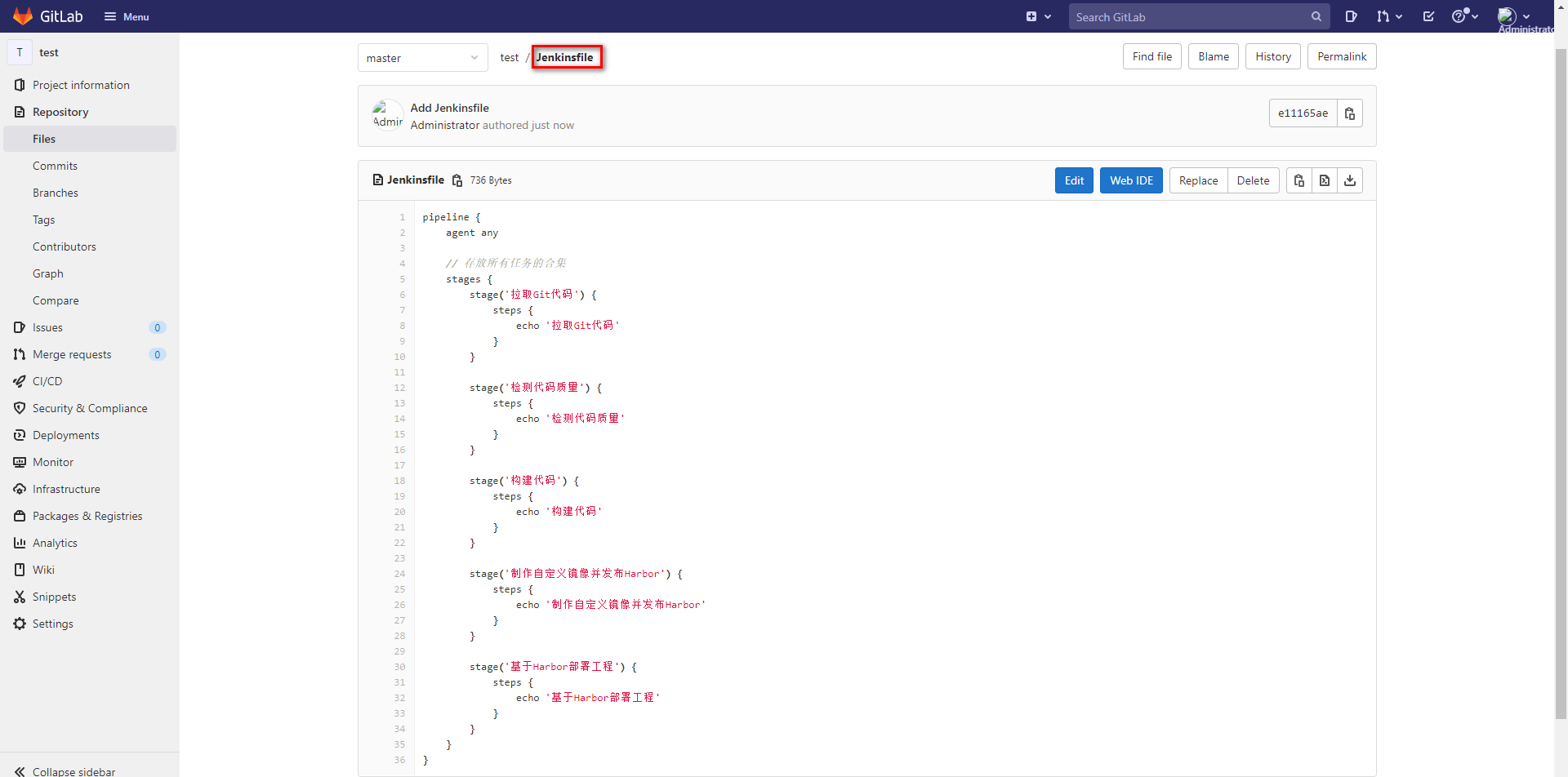
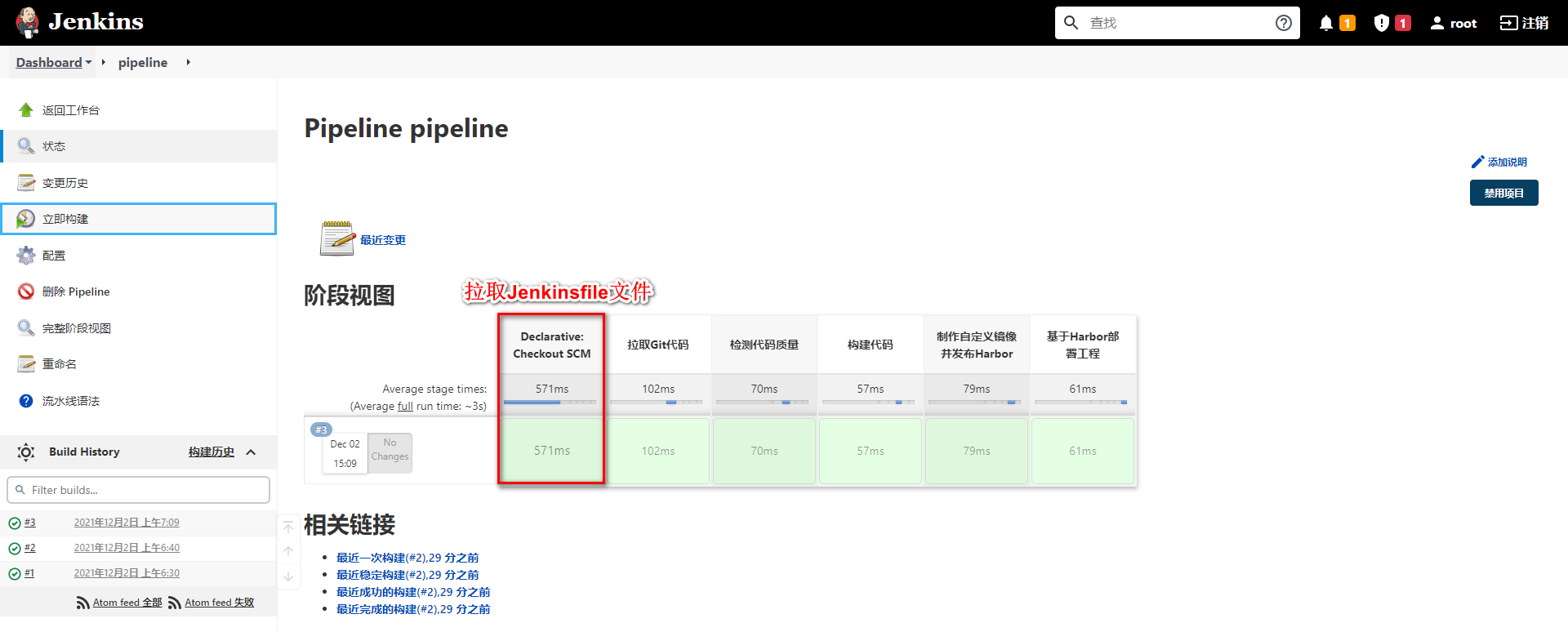
Jenkinsfile 方式需要将脚本内容编写到项目中的 Jenkinsfile 文件中,每次构建会自动拉取项目并且获取项目中 Jenkinsfile 文件对项目进行构建
配置 pipeline
准备 Jenkinsfile
测试效果
Jenkins 流水线任务实现
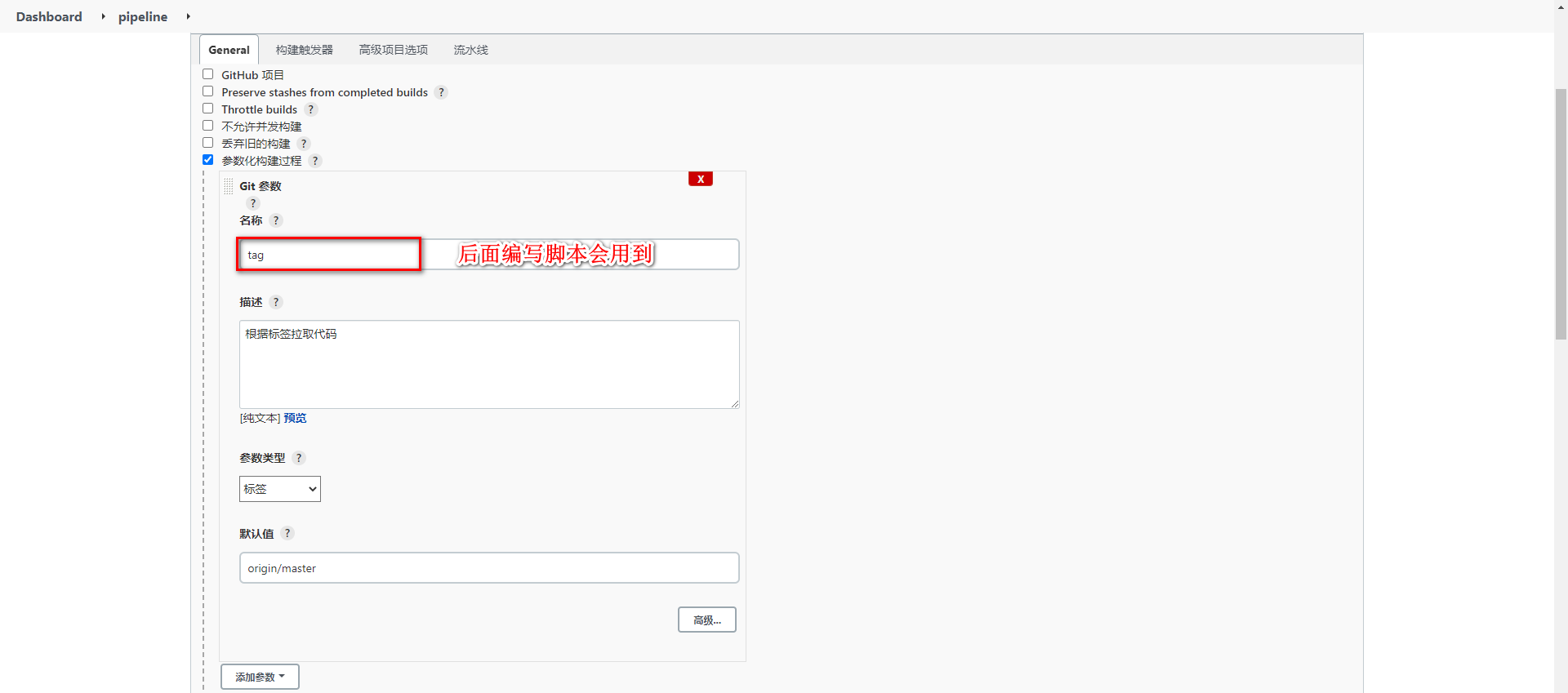
参数化构建
添加参数化构建,方便选择不的项目版本
拉取 Git 代码
通过流水线语法生成 Checkout 代码的脚本
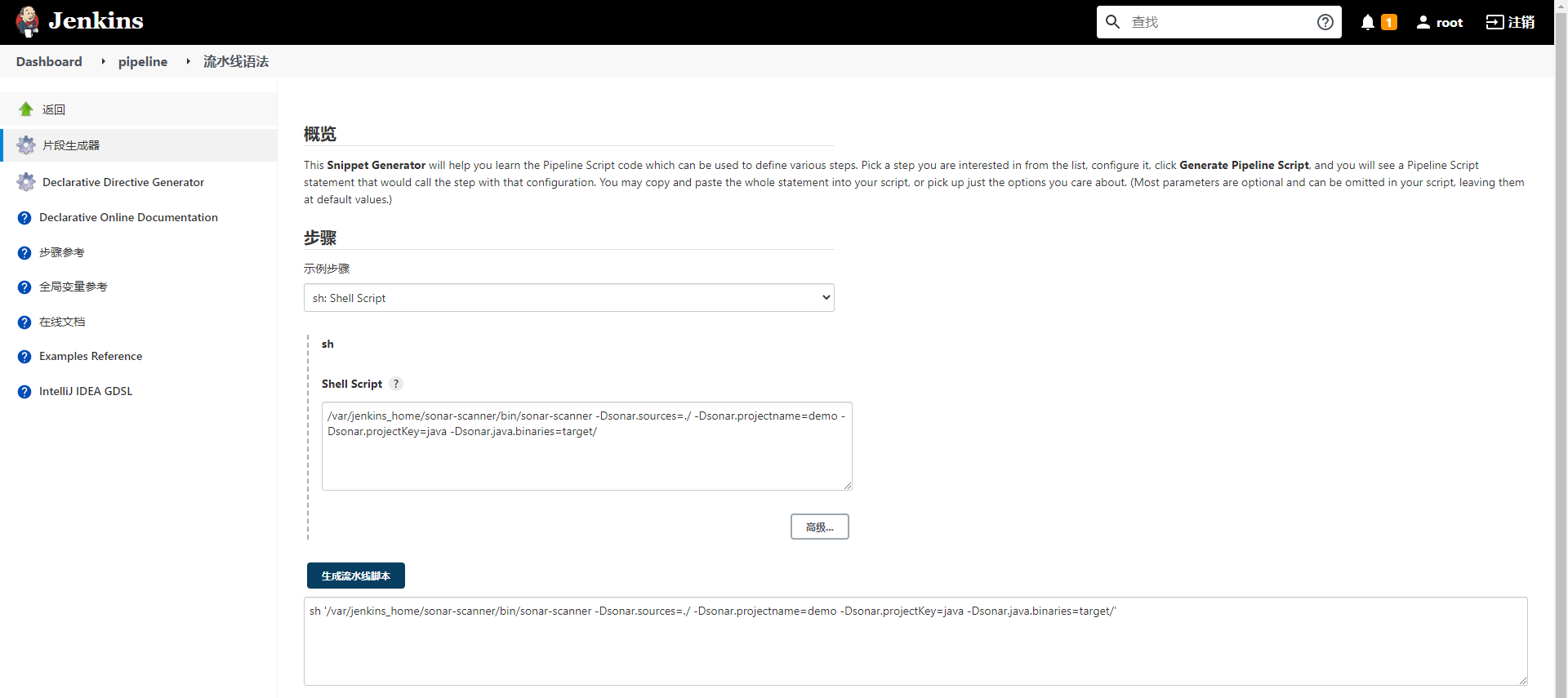
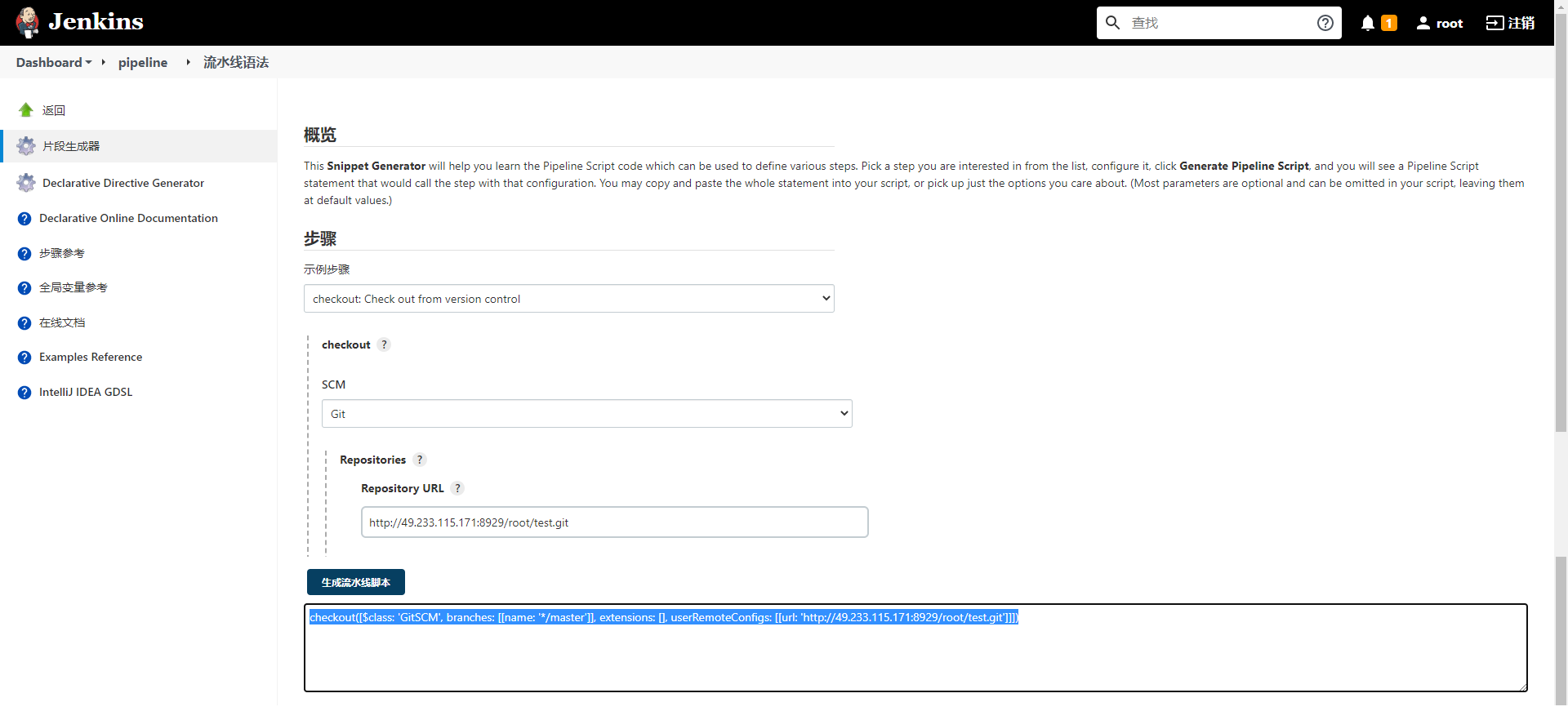 将
将 */master 更改为标签 ${tag}
pipeline {
    agent any
    stages {

        stage('拉取Git代码') {
            steps {
                checkout([$class: 'GitSCM', branches: [[name: '${tag}']], extensions: [], userRemoteConfigs: [[url: 'http://49.233.115.171:8929/root/test.git']]])
            }
        }
    }
}构建代码
通过脚本执行 mvn 的构建命令
pipeline {
    agent any

    stages {

        stage('拉取Git代码') {
            steps {
                checkout([$class: 'GitSCM', branches: [[name: '${tag}']], extensions: [], userRemoteConfigs: [[url: 'http://49.233.115.171:8929/root/test.git']]])
            }
        }

        stage('构建代码') {
            steps {
                sh '/var/jenkins_home/maven/bin/mvn clean package -DskipTests'
            }
        }
}代码质量检测
通过脚本执行 sonar-scanner 命令即可
pipeline {
    agent any

    stages {

        stage('拉取Git代码') {
            steps {
                checkout([$class: 'GitSCM', branches: [[name: '${tag}']], extensions: [], userRemoteConfigs: [[url: 'http://49.233.115.171:8929/root/test.git']]])
            }
        }

        stage('构建代码') {
            steps {
                sh '/var/jenkins_home/maven/bin/mvn clean package -DskipTests'
            }
        }

        stage('检测代码质量') {
            steps {
                sh '/var/jenkins_home/sonar-scanner/bin/sonar-scanner -Dsonar.sources=./ -Dsonar.projectname=${JOB_NAME} -Dsonar.projectKey=${JOB_NAME} -Dsonar.java.binaries=target/ -Dsonar.login=31388be45653876c1f51ec02f0d478e2d9d0e1fa'
            }
        }
    }
}制作自定义镜像并发布
生成自定义镜像脚本
groovypipeline { agent any environment{ harborHost = '192.168.11.11:80' harborRepo = 'repository' harborUser = 'DevOps' harborPasswd = 'P@ssw0rd' } // 存放所有任务的合集 stages { stage('拉取Git代码') { steps { checkout([$class: 'GitSCM', branches: [[name: '${tag}']], extensions: [], userRemoteConfigs: [[url: 'http://49.233.115.171:8929/root/test.git']]]) } } stage('构建代码') { steps { sh '/var/jenkins_home/maven/bin/mvn clean package -DskipTests' } } stage('检测代码质量') { steps { sh '/var/jenkins_home/sonar-scanner/bin/sonar-scanner -Dsonar.sources=./ -Dsonar.projectname=${JOB_NAME} -Dsonar.projectKey=${JOB_NAME} -Dsonar.java.binaries=target/ -Dsonar.login=31388be45653876c1f51ec02f0d478e2d9d0e1fa' } } stage('制作自定义镜像并发布Harbor') { steps { sh '''cp ./target/*.jar ./docker/ cd ./docker docker build -t ${JOB_NAME}:${tag} ./''' sh '''docker login -u ${harborUser} -p ${harborPasswd} ${harborHost} docker tag ${JOB_NAME}:${tag} ${harborHost}/${harborRepo}/${JOB_NAME}:${tag} docker push ${harborHost}/${harborRepo}/${JOB_NAME}:${tag}''' } } } }生成 Publish Over SSH 脚本
groovypipeline { agent any environment{ harborHost = '192.168.11.11:80' harborRepo = 'repository' harborUser = 'DevOps' harborPasswd = 'P@ssw0rd' } // 存放所有任务的合集 stages { stage('拉取Git代码') { steps { checkout([$class: 'GitSCM', branches: [[name: '${tag}']], extensions: [], userRemoteConfigs: [[url: 'http://49.233.115.171:8929/root/test.git']]]) } } stage('构建代码') { steps { sh '/var/jenkins_home/maven/bin/mvn clean package -DskipTests' } }docker stage('检测代码质量') { steps { sh '/var/jenkins_home/sonar-scanner/bin/sonar-scanner -Dsonar.sources=./ -Dsonar.projectname=${JOB_NAME} -Dsonar.projectKey=${JOB_NAME} -Dsonar.java.binaries=target/ -Dsonar.login=7d66af4b39cfe4f52ac0a915d4c9d5c513207098' } } stage('制作自定义镜像并发布Harbor') { steps { sh '''cp ./target/*.jar ./docker/ cd ./docker docker build -t ${JOB_NAME}:${tag} ./''' sh '''docker login -u ${harborUser} -p ${harborPasswd} ${harborHost} docker tag ${JOB_NAME}:${tag} ${harborHost}/${harborRepo}/${JOB_NAME}:${tag} docker push ${harborHost}/${harborRepo}/${JOB_NAME}:${tag}''' } } stage('目标服务器拉取镜像并运行') { steps { sshPublisher(publishers: [sshPublisherDesc(configName: 'testEnvironment', transfers: [sshTransfer(cleanRemote: false, excludes: '', execCommand: "/usr/bin/deploy.sh $harborHost $harborRepo $JOB_NAME $tag $port ", execTimeout: 120000, flatten: false, makeEmptyDirs: false, noDefaultExcludes: false, patternSeparator: '[, ]+', remoteDirectory: '', remoteDirectorySDF: false, removePrefix: '', sourceFiles: '')], usePromotionTimestamp: false, useWorkspaceInPromotion: false, verbose: false)]) } } } }
Ps:由于采用变量,记得使用双引号
Jenkins 流水线整合钉钉
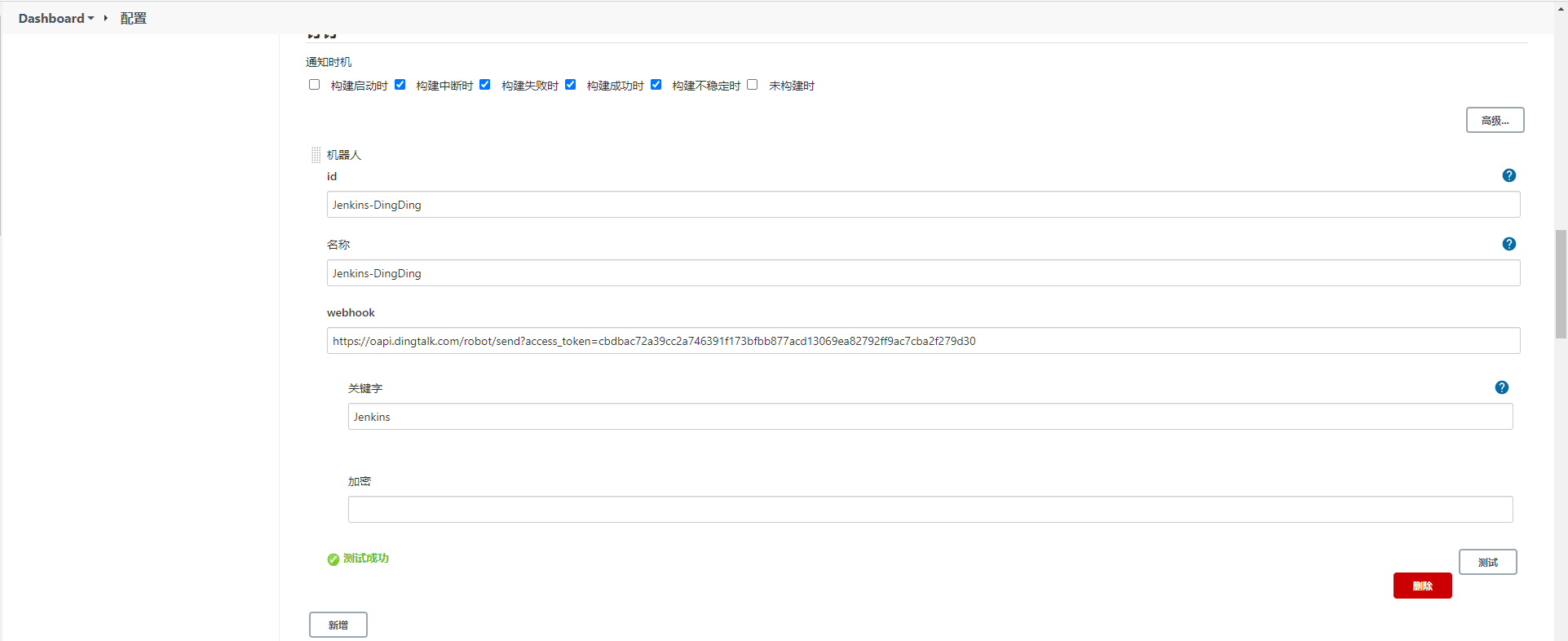
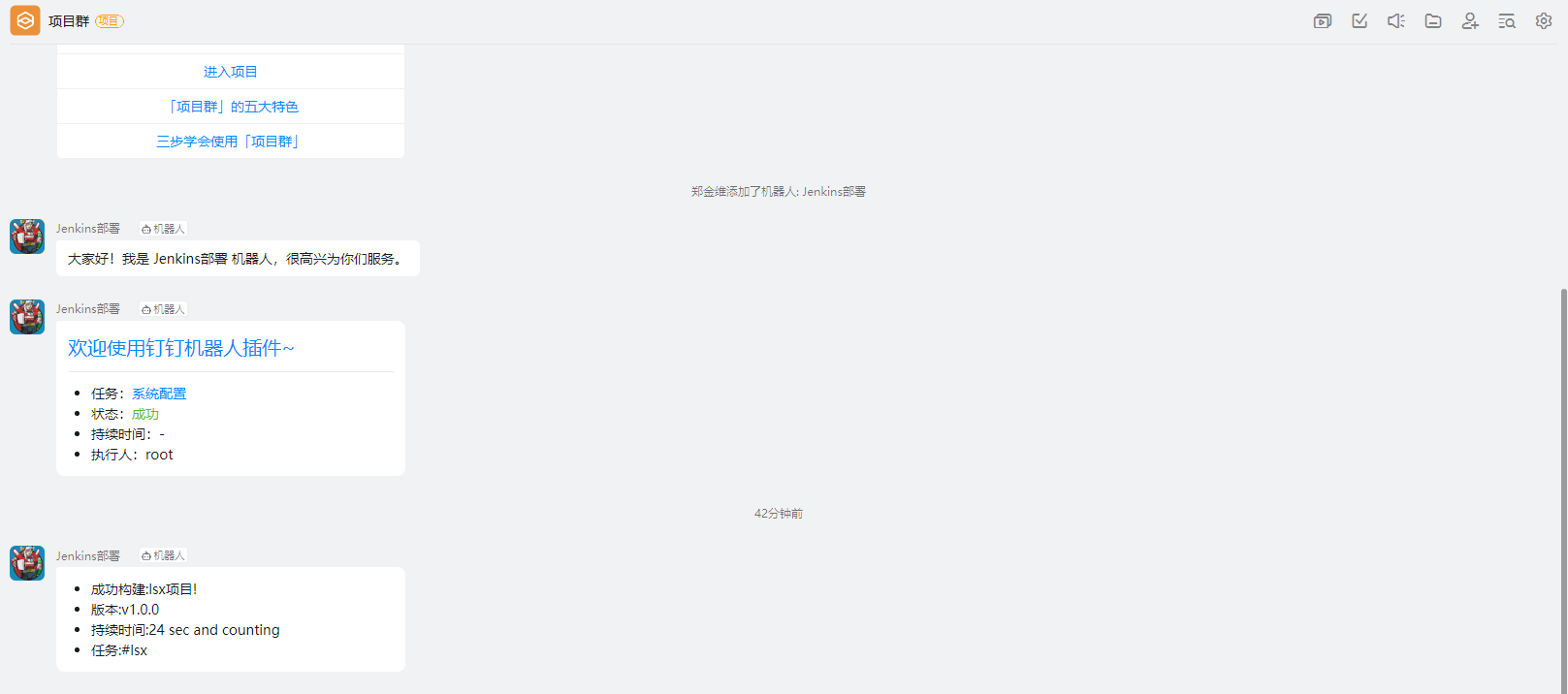
在程序部署成功后,可以通过钉钉的机器人及时向群众发送部署的最终结果通知
安装插件
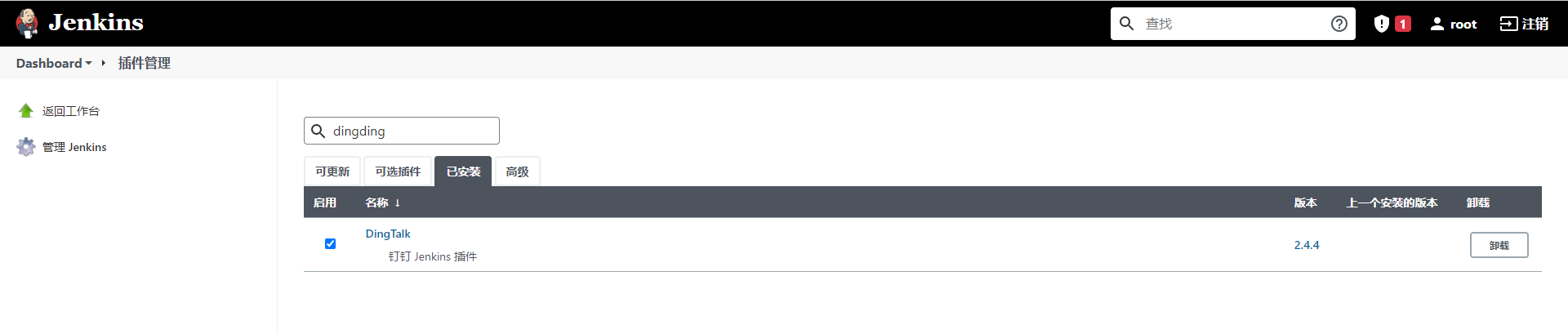
钉钉内部创建群组并构建机器人


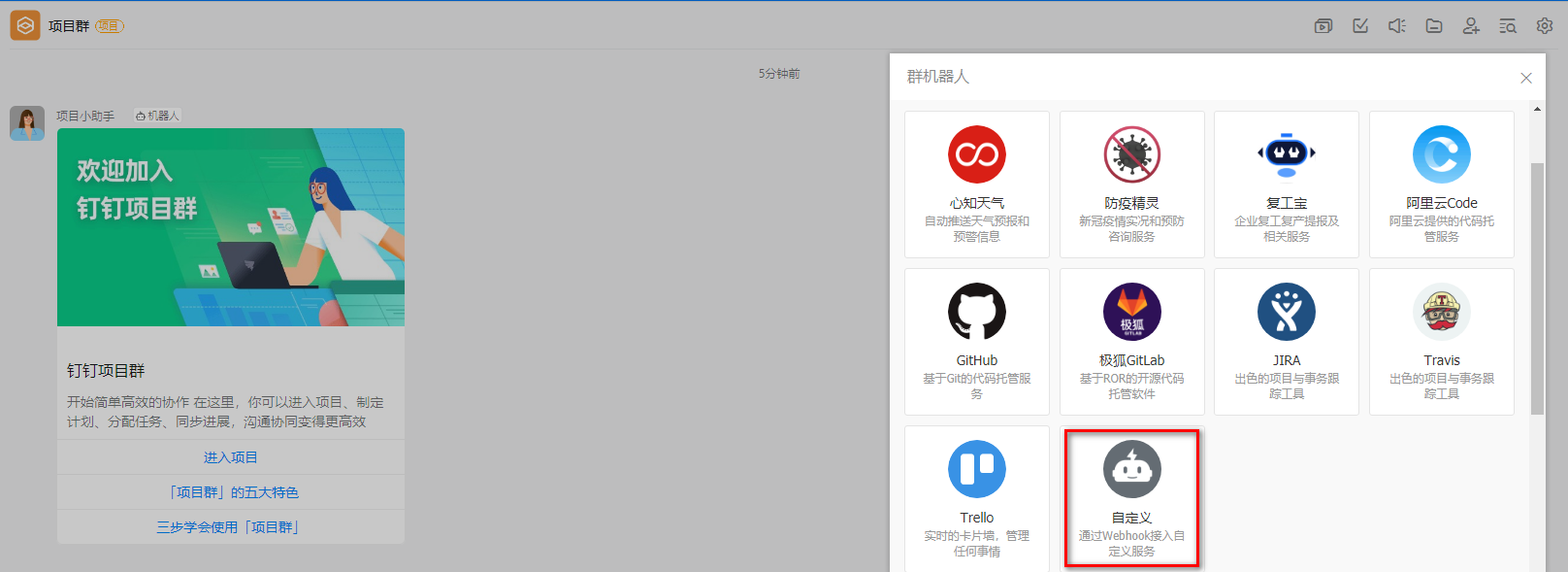
最终或获取到 Webhook 信息
httphttps://oapi.dingtalk.com/robot/send?access_token=kej4ehkj34gjhg34jh5bh5jb34hj53b4系统配置添加钉钉通知
任务中追加流水线配置
groovypipeline { agent any environment { sonarLogin = '2bab7bf7d5af25e2c2ca2f178af2c3c55c64d5d8' harborUser = 'admin' harborPassword = 'Harbor12345' harborHost = '192.168.11.12:8888' harborRepo = 'repository' } stages { stage('拉取Git代码'){ steps { checkout([$class: 'GitSCM', branches: [[name: '$tag']], extensions: [], userRemoteConfigs: [[url: 'http://49.233.115.171:8929/root/lsx.git']]]) } } stage('Maven构建代码'){ steps { sh '/var/jenkins_home/maven/bin/mvn clean package -DskipTests' } } stage('SonarQube检测代码'){ steps { sh '/var/jenkins_home/sonar-scanner/bin/sonar-scanner -Dsonar.sources=./ -Dsonar.projectname=${JOB_NAME} -Dsonar.projectKey=${JOB_NAME} -Dsonar.java.binaries=target/ -Dsonar.login=${sonarLogin}' } } stage('制作自定义镜像'){ steps { sh '''cd docker mv ../target/*.jar ./ docker build -t ${JOB_NAME}:$tag . ''' } } stage('推送自定义镜像'){ steps { sh '''docker login -u ${harborUser} -p ${harborPassword} ${harborHost} docker tag ${JOB_NAME}:$tag ${harborHost}/${harborRepo}/${JOB_NAME}:$tag docker push ${harborHost}/${harborRepo}/${JOB_NAME}:$tag''' } } stage('通知目标服务器'){ steps { sshPublisher(publishers: [sshPublisherDesc(configName: 'centos-docker', transfers: [sshTransfer(cleanRemote: false, excludes: '', execCommand: "/usr/bin/deploy.sh $harborHost $harborRepo $JOB_NAME $tag $port", execTimeout: 120000, flatten: false, makeEmptyDirs: false, noDefaultExcludes: false, patternSeparator: '[, ]+', remoteDirectory: '', remoteDirectorySDF: false, removePrefix: '', sourceFiles: '')], usePromotionTimestamp: false, useWorkspaceInPromotion: false, verbose: false)]) } } } post { success { dingtalk ( robot: 'Jenkins-DingDing', type:'MARKDOWN', title: "success: ${JOB_NAME}", text: ["- 成功构建:${JOB_NAME}项目!\n- 版本:${tag}\n- 持续时间:${currentBuild.durationString}\n- 任务:#${JOB_NAME}"] ) } failure { dingtalk ( robot: 'Jenkins-DingDing', type:'MARKDOWN', title: "fail: ${JOB_NAME}", text: ["- 失败构建:${JOB_NAME}项目!\n- 版本:${tag}\n- 持续时间:${currentBuild.durationString}\n- 任务:#${JOB_NAME}"] ) } } }查看效果
Kubernetes 编排工具
Kubernetes 完整的知识请看 Kubernetes - 知识体系。
Kubernetes 介绍
Kubernetes 是一个开源的,用于管理云平台中多个主机上的容器化的应用,Kubernetes 的目标是让部署容器化的应用简单并且高效(powerful),Kubernetes 提供了应用部署,规划,更新,维护的一种机制。
Kubernetes 一个核心的特点就是能够自主的管理容器来保证云平台中的容器按照用户的期望状态运行着,管理员可以加载一个微型服务,让规划器来找到合适的位置,同时,Kubernetes 也系统提升工具以及人性化方面,让用户能够方便的部署自己的应用。
Kubernetes 主要能帮助我们完成:
服务发现和负载均衡
Kubernetes 可以使用 DNS 名称或自己的 IP 地址公开容器,如果进入容器的流量很大, Kubernetes 可以负载均衡并分配网络流量,从而使部署稳定。
存储编排
Kubernetes 允许你自动挂载你选择的存储系统,比如本地存储,类似 Docker 的数据卷。
自动部署和回滚
你可以使用 Kubernetes 描述已部署容器的所需状态,它可以以受控的速率将实际状态 更改为期望状态。Kubernetes 会自动帮你根据情况部署创建新容器,并删除现有容器给新容器提供资源。
自动完成装箱计算
Kubernetes 允许你设置每个容器的资源,比如 CPU 和内存。
自我修复
Kubernetes 重新启动失败的容器、替换容器、杀死不响应用户定义的容器,并运行状况检查的容器。
秘钥与配置管理
Kubernetes 允许你存储和管理敏感信息,例如密码、OAuth 令牌和 ssh 密钥。你可以在不重建容器镜像的情况下部署和更新密钥和应用程序配置,也无需在堆栈配置中暴露密钥。
Kubernetes 架构
Kubernetes 搭建需要至少两个节点,一个 Master 负责管理,一个 Slave 搭建在工作服务器上负责分配。
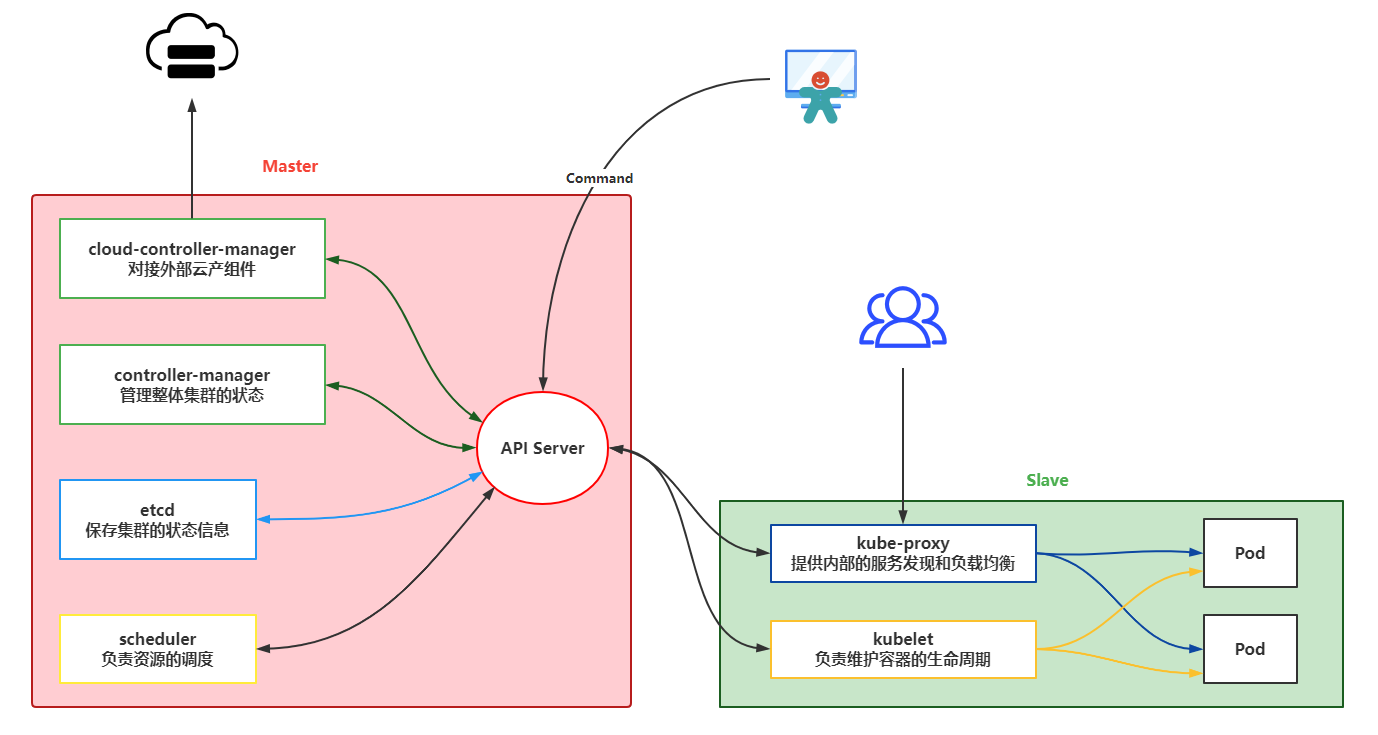
从图中可以看到各个组件的基本功能:
- API Server:作为 K8s 通讯的核心组件,K8s 内部交互以及接收发送指令的组件。
- controller-manager:作为 K8s 的核心组件,主要做资源调度,根据集群情况分配资源
- etcd:一个 key-value 的数据库,存储存储集群的状态信息
- scheduler:负责调度每个工作节点
- cloud-controller-manager:负责调度其他云服务产品
- kubelet:管理 Pods 上面的容器。
- kube-proxy:负责处理其他 Slave 或客户端的请求
- Pod:可以理解为就是运行的容器
Kubernetes 安装
这里会采用 https://kuboard.cn/ 提供的方式安装 K8s,安装单 Master 节点
- 要求使用 Centos7.8 版本:
https://vault.centos.org/7.8.2003/isos/x86_64/CentOS-7-x86_64-Minimal-2003.iso - 至少 2 台 2 核 4G 的服务器
安装流程
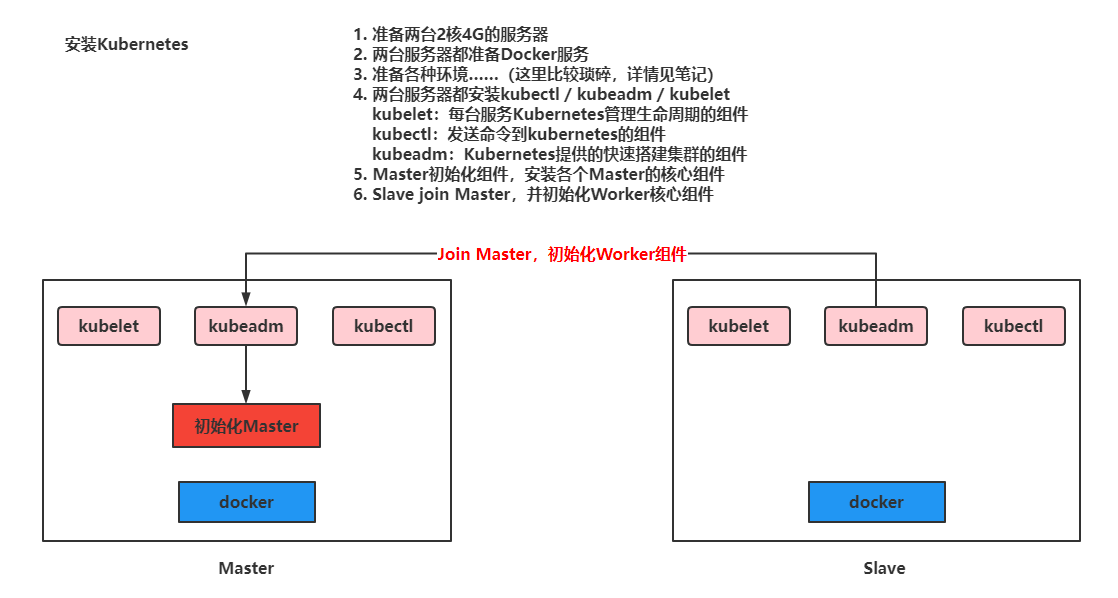
准备好服务器后开始安装
重新设置 hostname,不允许为 localhost
sh# 修改 hostname,名字不允许使用下划线、小数点、大写字母,不能叫master hostnamectl set-hostname your-new-host-name # 查看修改结果 hostnamectl status # 设置 hostname 解析 echo "127.0.0.1 $(hostname)" >> /etc/hosts要求 2 台服务之间可以相互通讯
安装软件
sh# 阿里云 docker hub 镜像 export REGISTRY_MIRROR=https://registry.cn-hangzhou.aliyuncs.com curl -sSL https://kuboard.cn/install-script/v1.19.x/install_kubelet.sh | sh -s 1.19.5
首先初始化 Master 节点
关于初始化时用到的环境变量
- APISERVER_NAME 不能是 master 的 hostname
- APISERVER_NAME 必须全为小写字母、数字、小数点,不能包含减号
- POD_SUBNET 所使用的网段不能与 master 节点 / worker 节点 所在的网段重叠。该字段的取值为一个 CIDR 值,如果您对 CIDR 这个概念还不熟悉,请仍然执行 export POD_SUBNET=10.100.0.0/16 命令,不做修改
设置 ip,域名,网段并执行初始化操作
sh# 只在 master 节点执行 # 替换 x.x.x.x 为 master 节点实际 IP(请使用内网 IP) # export 命令只在当前 shell 会话中有效,开启新的 shell 窗口后,如果要继续安装过程,请重新执行此处的 export 命令 export MASTER_IP=192.168.11.32 # 替换 apiserver.demo 为 您想要的 dnsName export APISERVER_NAME=apiserver.demo # Kubernetes 容器组所在的网段,该网段安装完成后,由 kubernetes 创建,事先并不存在于您的物理网络中 export POD_SUBNET=10.100.0.1/16 echo "${MASTER_IP} ${APISERVER_NAME}" >> /etc/hosts curl -sSL https://kuboard.cn/install-script/v1.19.x/init_master.sh | sh -s 1.19.5检查 Master 启动状态
sh# 只在 master 节点执行 # 执行如下命令,等待 3-10 分钟,直到所有的容器组处于 Running 状态 watch kubectl get pod -n kube-system -o wide # 查看 master 节点初始化结果 kubectl get nodes -o wide
Ps:如果出现 NotReady 的情况执行(最新版本的 BUG,1.19 一般没有)
docker pull quay.io/coreos/flannel:v0.10.0-amd64
mkdir -p /etc/cni/net.d/
cat <<EOF> /etc/cni/net.d/10-flannel.conf
{"name":"cbr0","type":"flannel","delegate": {"isDefaultGateway": true}}
EOF
mkdir /usr/share/oci-umount/oci-umount.d -p
mkdir /run/flannel/
cat <<EOF> /run/flannel/subnet.env
FLANNEL_NETWORK=172.100.0.0/16
FLANNEL_SUBNET=172.100.1.0/24
FLANNEL_MTU=1450
FLANNEL_IPMASQ=true
EOF
kubectl apply -f https://raw.githubusercontent.com/coreos/flannel/v0.9.1/Documentation/kube-flannel.yml安装网络服务插件
export POD_SUBNET=10.100.0.0/16
kubectl apply -f https://kuboard.cn/install-script/v1.22.x/calico-operator.yaml
wget https://kuboard.cn/install-script/v1.22.x/calico-custom-resources.yaml
sed -i "s#192.168.0.0/16#${POD_SUBNET}#" calico-custom-resources.yaml
kubectl apply -f calico-custom-resources.yaml初始化 worker 节点
获取 Join 命令参数,在 Master 节点执行
sh# 只在 master 节点执行 kubeadm token create --print-join-command
在 worker 节点初始化
sh# 只在 worker 节点执行 # 替换 x.x.x.x 为 master 节点的内网 IP export MASTER_IP=192.168.11.32 # 替换 apiserver.demo 为初始化 master 节点时所使用的 APISERVER_NAME export APISERVER_NAME=apiserver.demo echo "${MASTER_IP} ${APISERVER_NAME}" >> /etc/hosts # 替换为 master 节点上 kubeadm token create 命令的输出 kubeadm join apiserver.demo:6443 --token vwfilu.3nhndohc5gn1jv9k --discovery-token-ca-cert-hash sha256:22ff15cabfe87ab48a7db39b3bbf986fee92ec92eb8efc7fe9b0abe2175ff0c2
检查最终运行效果
在 master 节点上执行
sh# 只在 master 节点执行 kubectl get nodes -o wide
Ps:如果出现 NotReady 的情况执行(最新版本的 BUG,1.19 一般没有)
docker pull quay.io/coreos/flannel:v0.10.0-amd64
mkdir -p /etc/cni/net.d/
cat <<EOF> /etc/cni/net.d/10-flannel.conf
{"name":"cbr0","type":"flannel","delegate": {"isDefaultGateway": true}}
EOF
mkdir /usr/share/oci-umount/oci-umount.d -p
mkdir /run/flannel/
cat <<EOF> /run/flannel/subnet.env
FLANNEL_NETWORK=172.100.0.0/16
FLANNEL_SUBNET=172.100.1.0/24
FLANNEL_MTU=1450
FLANNEL_IPMASQ=true
EOF
kubectl apply -f https://raw.githubusercontent.com/coreos/flannel/v0.9.1/Documentation/kube-flannel.yml输出结果如下所示:
sh[root@k8smaster ~]# kubectl get nodes
安装 Kuboard 管理 K8s 集群
安装 Kuboard
shkubectl apply -f https://addons.kuboard.cn/kuboard/kuboard-v3.yaml # 您也可以使用下面的指令,唯一的区别是,该指令使用华为云的镜像仓库替代 docker hub 分发 Kuboard 所需要的镜像 # kubectl apply -f https://addons.kuboard.cn/kuboard/kuboard-v3-swr.yaml查看启动情况
shwatch kubectl get pods -n kuboard
在浏览器中打开链接 http://your-node-ip-address:30080
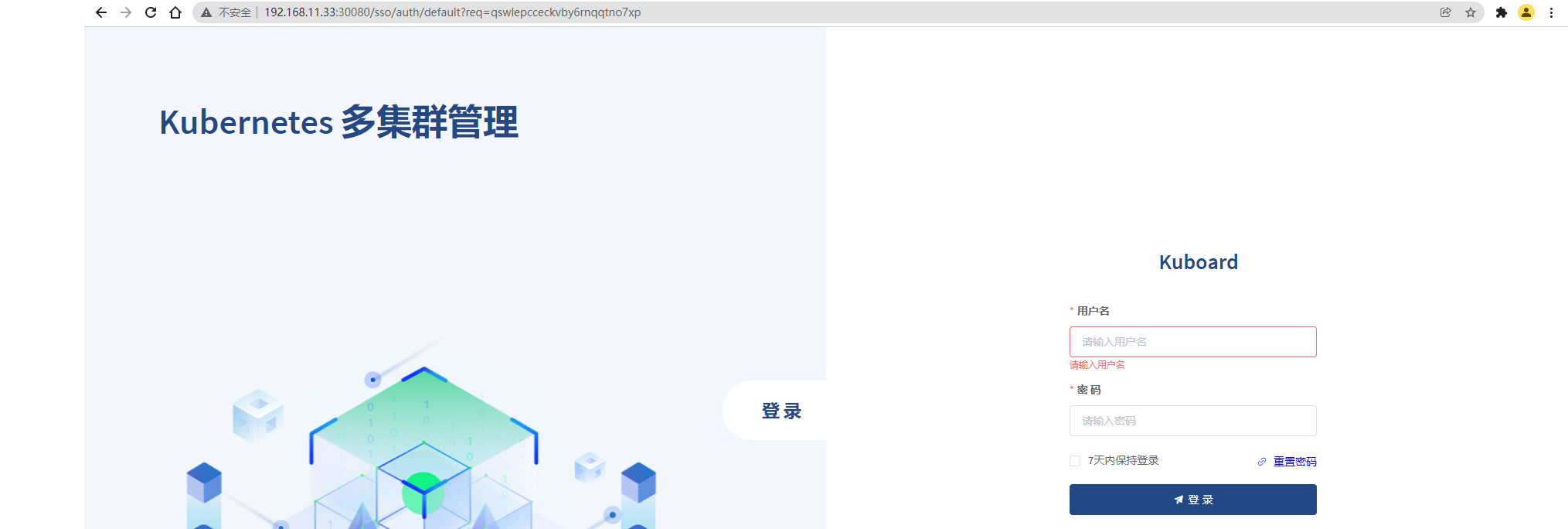
输入初始用户名和密码,并登录
用户名:
admin密码:
Kuboard123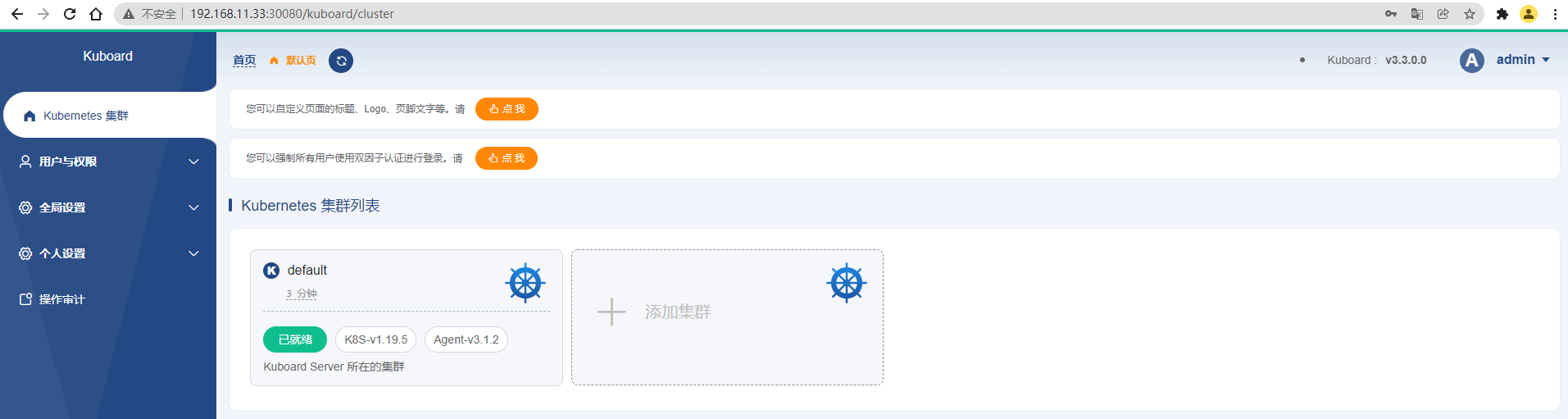
Kubernetes 操作
首先我们要了解 Kubernetes 在运行我们的资源时,关联到了哪些内容
资源的构建方式:
- 采用 kubectl 的命令方式
- yaml 文件方式
Namespace
命名空间:主要是为了对 Kubernetes 中运行的资源进行过隔离, 但是网络是互通的,类似 Docker 的容器,可以将多个资源配置到一个 NameSpace 中。而 NameSpace 可以对不同环境进行资源隔离,默认情况下 Kubernetes 提供了 default 命名空间,在构建资源时,如果不指定资源,默认采用 default 资源。
命令方式:
sh# 查看现有的全部命名空间 kubectl get ns # 构建命名空间 kubectl create ns 命名空间名称 # 删除现有命名空间, 并且会删除空间下的全部资源 kubectl delete ns 命名空间名称yaml 文件方式:(构建资源时,设置命名空间)
yamlapiVersion: v1 kind: Namespace metadata: name: test
Pod
Pod:Kubernetes 运行的一组容器,Pod 是 Kubernetes 的最小单位,但是对于 Docker 而然,Pod 中会运行多个 Docker 容器
命令方式:
bash# 查看所有运行的 pod kubectl get pods -A # 查看指定 Namespace 下的 Pod kubectl get pod [-n 命名空间] #(默认 default) # 创建Pod kubectl run pod名称 --image=镜像名称 # 查看 Pod 详细信息 kubectl describe pod pod名称 # 删除 pod kubectl delete pod pod名称 [-n 命名空间] #(默认 default) # 查看 pod 输出的日志 kubectl logs -f pod名称 # 进去 pod 容器内部 kubectl exec -it pod名称 -- bash # 查看 kubernetes 给 Pod 分配的 ip 信息,并且通过 ip 和容器的端口,可以直接访问 kubectl get pod -owideyaml 方式(推荐)
yamlapiVersion: v1 kind: Pod metadata: labels: run: 运行的pod名称 name: pod名称 namespace: 命名空间 spec: containers: - image: 镜像名称 name: 容器名称 # 启动 Pod:kubectl apply -f yaml 文件名称 # 删除 Pod:kubectl delete -f yaml 文件名称Pod 中运行多个容器
ymlapiVersion: v1 kind: Pod metadata: labels: run: 运行的pod名称 name: pod名称 namespace: 命名空间 spec: containers: - image: 镜像名称 name: 容器名称 - image: 镜像名称 name: 容器名称 …………启动后可以查看到
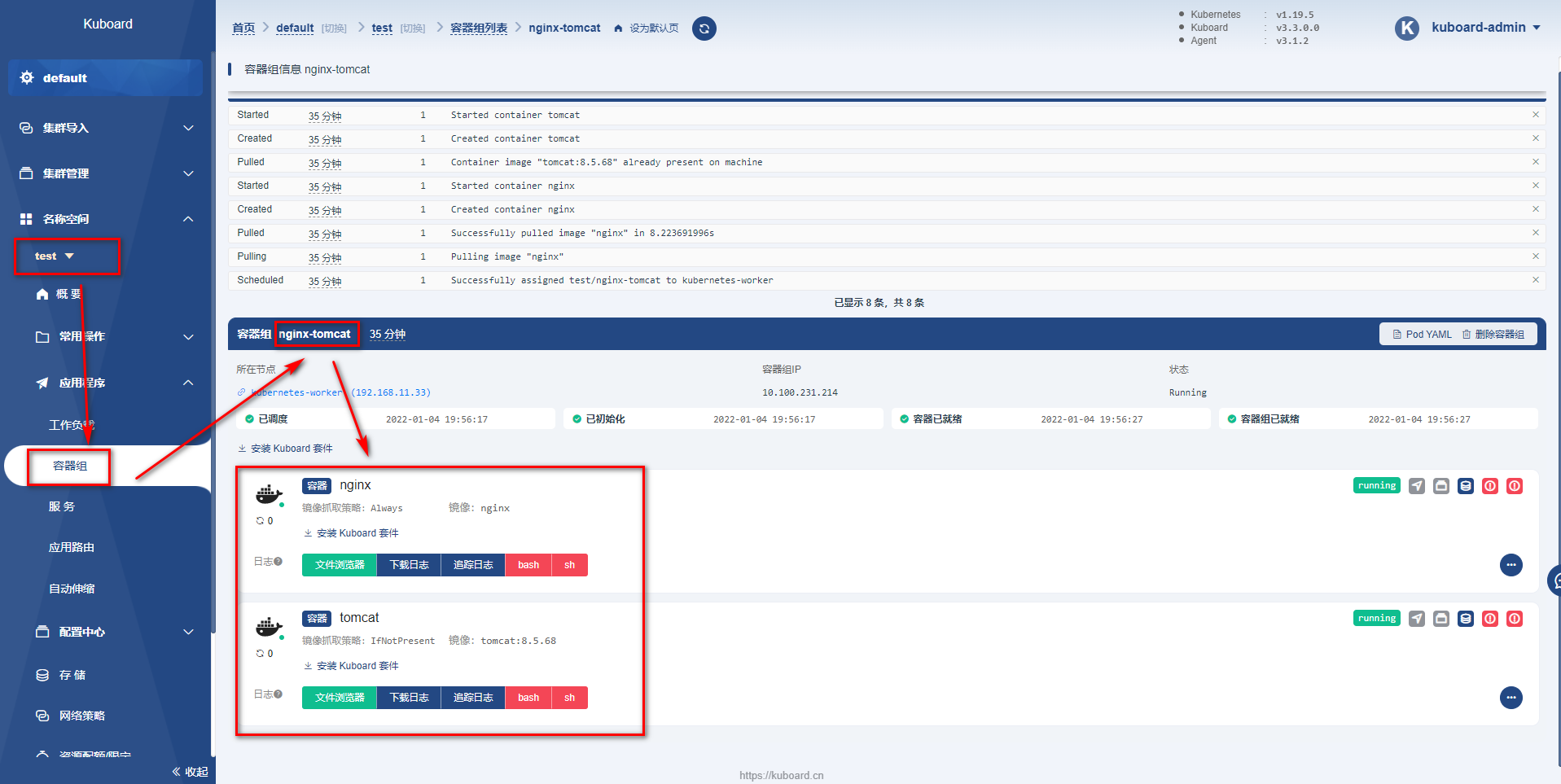
Deployment
部署时,可以通过 Deployment 管理和编排 Pod
Deployment 部署实现
命令方式
sh# 基于 Deployment 启动容器 kubectl create deployment deployment名称 --image=镜像名称 # 用 deployment 启动的容器会在被删除后自动再次创建,达到故障漂移的效果 # 需要使用 deploy 的方式删除 deploy # 查看现在的 deployment kubectl get deployment # 删除deployment kubectl delete deployment deployment名称 # 基于 Deployment 启动容器并设置 Pod 集群数 kubectl create deployment deployment名称 --image=镜像名称 --replicas 集群个数- yml
apiVersion: apps/v1 kind: Deployment metadata: name: nginx-deployment labels: app: nginx spec: replicas: 3 selector: matchLabels: app: nginx template: metadata: labels: app: nginx spec: containers: - name: nginx image: nginx ports: - containerPort: 80正常使用 kubectl 运行 yaml 即可
弹性伸缩功能
# 基于 scale 实现弹性伸缩
kubectl scale deploy/Deployment名称 --replicas 集群个数
# 或者修改 yaml 文件
kubectl edit deploy Deployment名称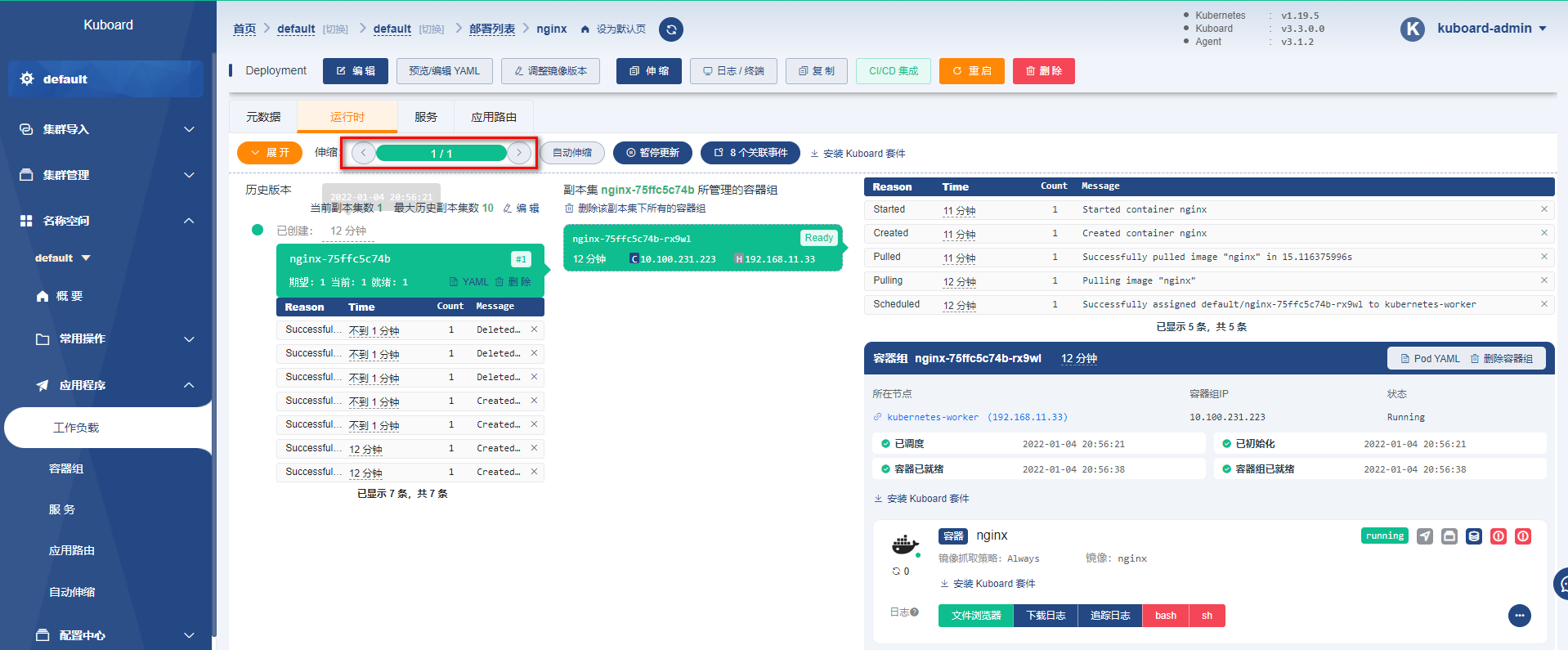
灰度发布
Deploy 可以在部署新版本数据时,成功启动一个 pod,才会下线一个老版本的 Pod
kubectl set image deployment/Deployment名称 容器名=镜像:版本Service
可以将多个 Pod 对外暴露一个 Service,让客户端可以通过 Service 访问到这一组 Pod,并且可以实现负载均衡
ClusterIP 方式:
ClusterIP 是集群内部 Pod 之间的访问方式
命令实现效果
sh# 通过生成 service 映射一个 Deployment 下的所有 pod 中的某一个端口的容器 kubectl expose deployment Deployment名称 --port=Service端口号 --target-port=Pod内容器端口之后通过
kubectl get service查看 Service 提供的 ip,即可访问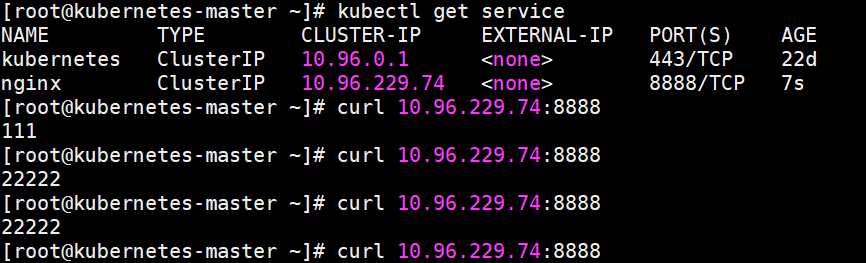
也可以通过
Deployment名称.namespace名称.svc作为域名访问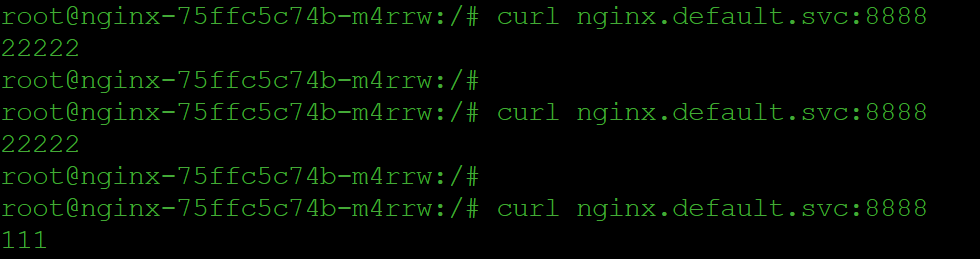
NodePort 方式
ClusterIP 的方式只能在 Pod 内部实现访问,但是一般需要对外暴露网关,所以需要 NodePort 的方式 Pod 外暴露访问
命令实现方式
sh# 通过生成 service 映射一个 Deployment 下的所有 pod 中的某一个端口的容器 kubectl expose deployment Deployment名称 --port=Service端口号 --target-port=Pod内容器端口 --type=NodePort
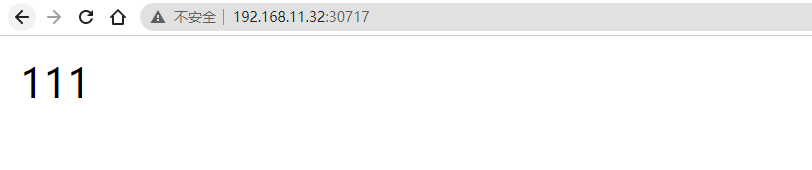
Service 也可以通过 yaml 文件实现
apiVersion: v1
kind: Service
metadata:
  labels
    app: nginx
  name: nginx
  spec:
    selector:
      app: nginx
    ports:
    - port: 8888
     protocol: TCP
targetPort: 80通过 apply 启动就也可以创建 Service
测试效果 -Deployment 部署,通过 Service 暴露
apiVersion: apps/v1
kind: Deployment
metadata:
  name: nginx-deployment
  labels:
    app: nginx-deployment
spec:
  replicas: 2
  selector:
    matchLabels:
      app: nginx-deployment
  template:
    metadata:
      labels:
        app: nginx-deployment
    spec:
      containers:
        - name: nginx-deployment
          image: nginx
          ports:
            - containerPort: 80
---
apiVersion: v1
kind: Service
metadata:
  labels:
    app: nginx-service
  name: nginx-service
spec:
  selector:
    app: nginx-deployment
  ports:
    - port: 8888
      protocol: TCP
      targetPort: 80
type: NodePort可以查看到暴露的信息

Ingress
Kubernetes 推荐将 Ingress 作为所有 Service 的入口,提供统一的入口,避免多个服务之间需要记录大量的 IP 或者域名,毕竟 IP 可能改变,服务太多域名记录不方便。
Ingress 底层其实就是一个 Nginx, 可以在 Kuboard 上直接点击安装
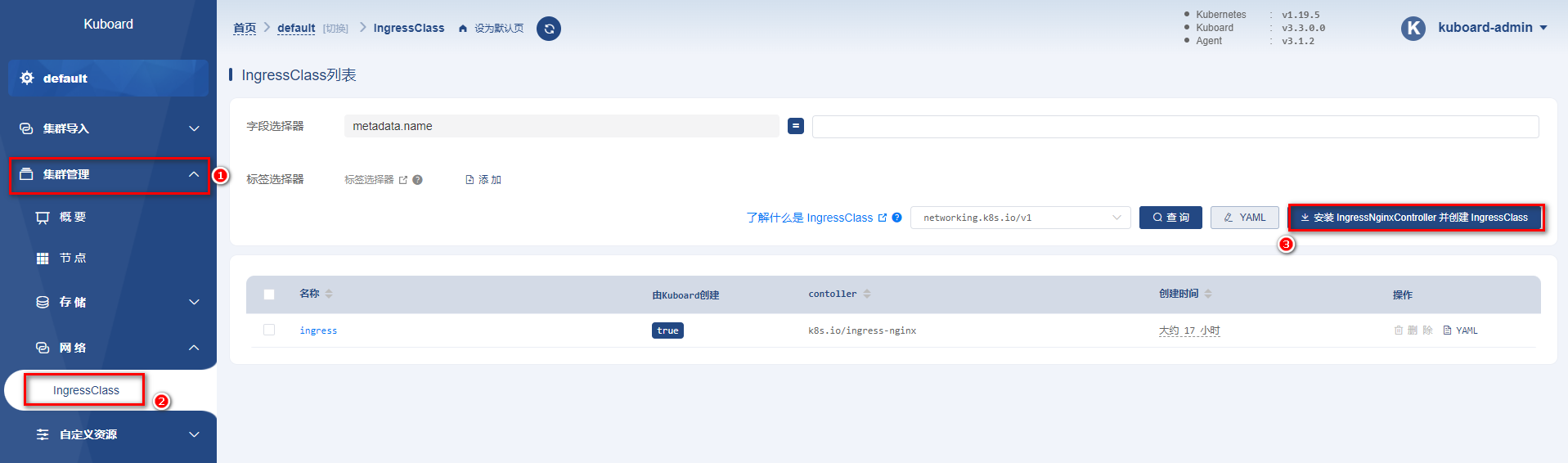
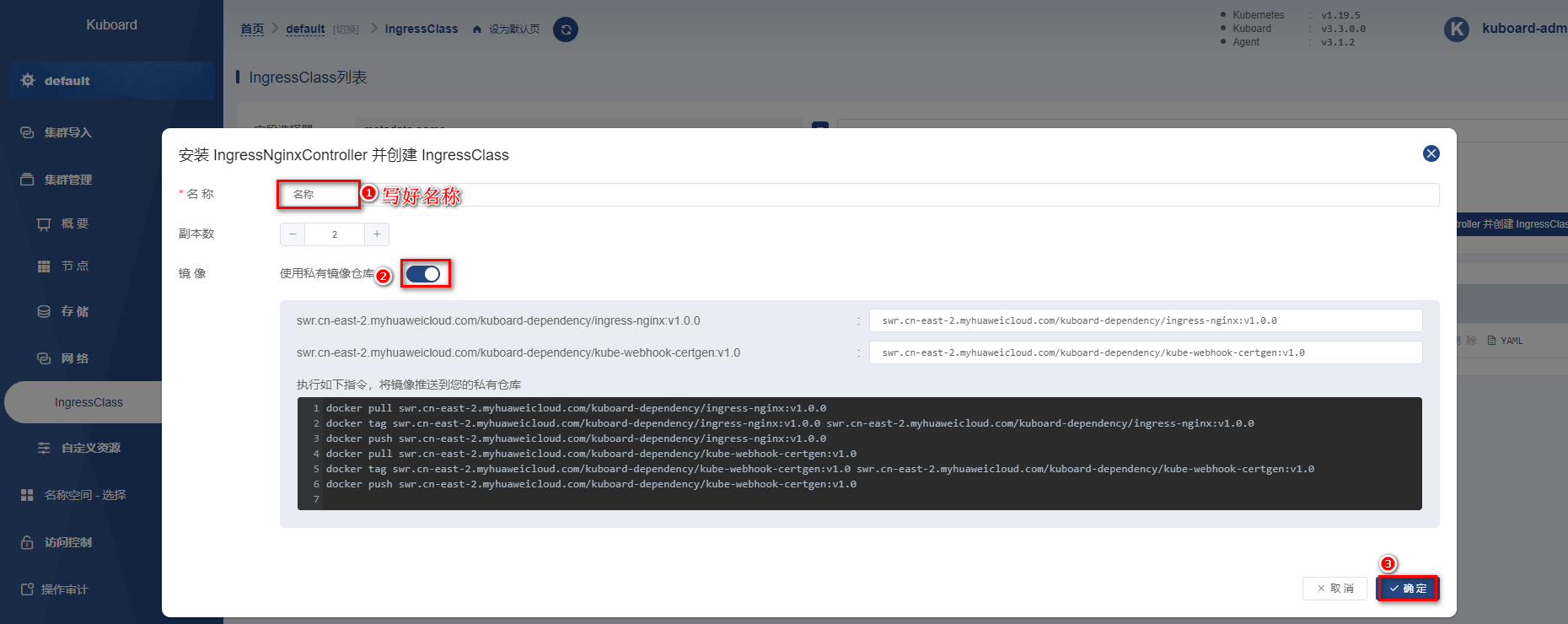
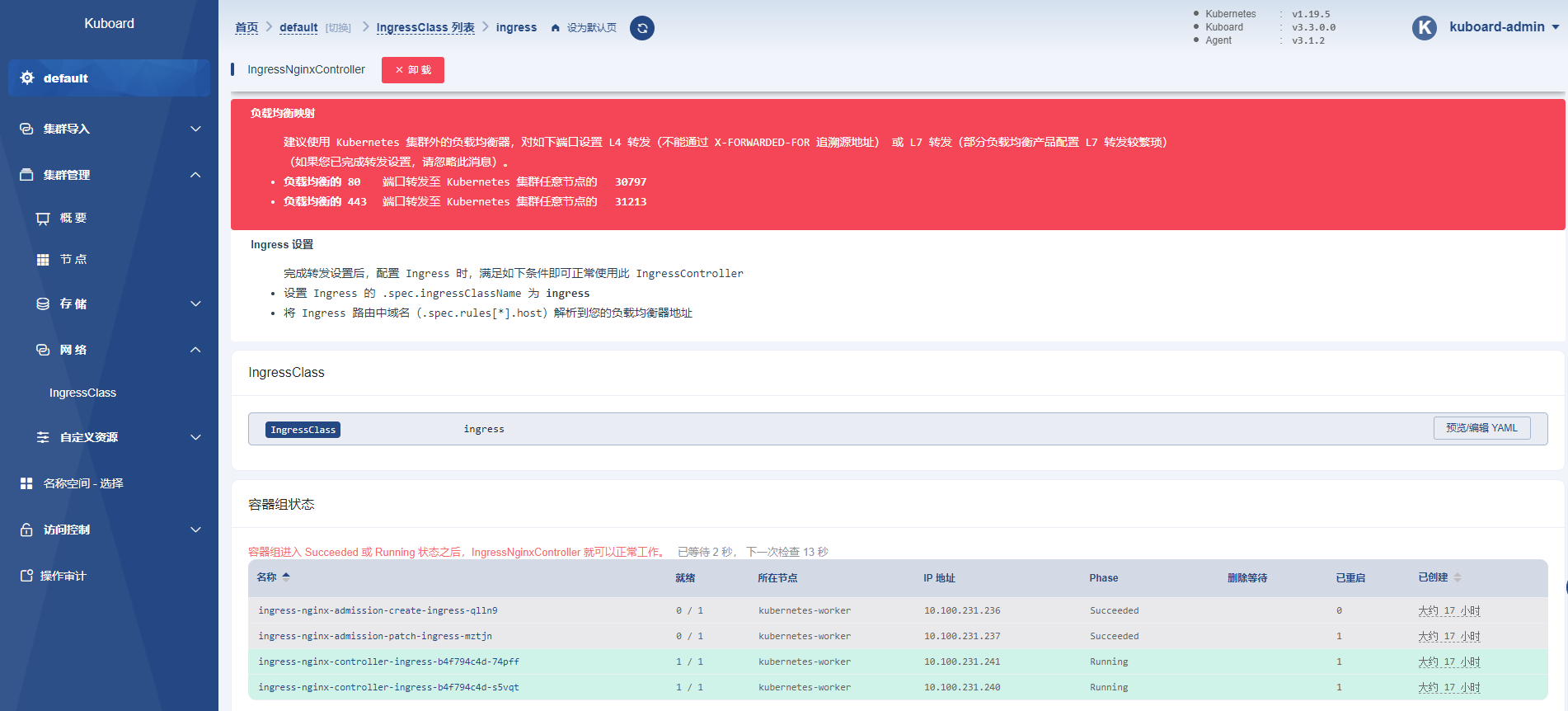
因为副本数默认为 1,但是 k8s 整体集群就 2 个节点,所以显示下面即为安装成功
可以将 Ingress 接收到的请求转发到不同的 Service 中。
推荐使用 yaml 文件方式
apiVersion: networking.k8s.io/v1
kind: Ingress
metadata:
  name: nginx-ingress
spec:
  ingressClassName: ingress
  rules:
    - host: nginx.mashibing.com
      http:
        paths:
          - path: /
            pathType: Prefix
            backend:
              service:
                name: nginx-service
                port:
                  number: 8888
Kuboard 安装的 Ingress 有 admission 的校验配置,需要先删除配置再启动
找到指定的 ingress 的校验信息,删除即可

# 查看校验webhook的配置
kubectl get -A ValidatingWebhookConfiguration

# 删除指定的校验
kubectl delete ValidatingWebhookConfiguration ingress-nginx-admission-my-ingress-controller配置本地 hosts 文件
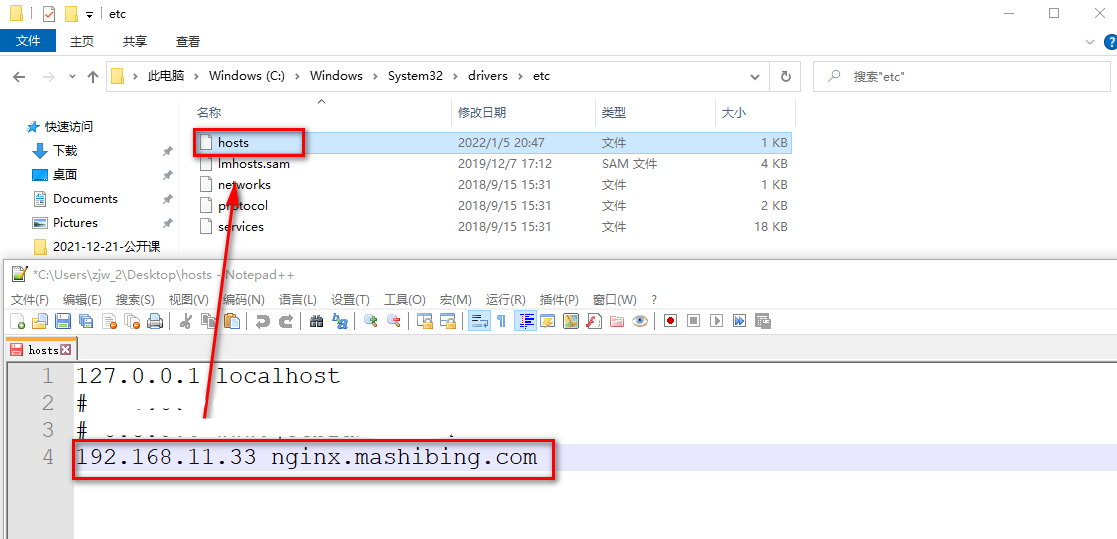
记下来既可以访问在 Service 中暴露的 Nginx 信息

Jenkins 集成 Kubernetes
准备部署的 yml 文件
apiVersion: apps/v1
kind: Deployment
metadata:
  namespace: test
  name: pipeline
  labels:
    app: pipeline
spec:
  replicas: 2
  selector:
    matchLabels:
      app: pipeline
  template:
    metadata:
      labels:
        app: pipeline
    spec:
      containers:
        - name: pipeline
          image: 192.168.11.102:80/repo/pipeline:v4.0.0
          imagePullPolicy: Always
          ports:
            - containerPort: 8080
---
apiVersion: v1
kind: Service
metadata:
  namespace: test
  labels:
    app: pipeline
  name: pipeline
spec:
  selector:
    app: pipeline
  ports:
    - port: 8081
      targetPort: 8080
  type: NodePort
---
apiVersion: networking.k8s.io/v1
kind: Ingress
metadata:
  namespace: test
  name: pipeline
spec:
  ingressClassName: ingress
  rules:
    - host: mashibing.pipeline.com
      http:
        paths:
          - path: /
            pathType: Prefix
            backend:
              service:
                name: pipeline
                port:
number: 8081Harbor 私服配置
在尝试用 kubernetes 的 yml 文件启动 pipeline 服务时,会出现 Kubernetes 无法拉取镜像的问题,这里需要在 kubernetes 所在的 Linux 中配置 Harbor 服务信息,并且保证 Kubernetes 可以拉取 Harbor 上的镜像
设置 Master 和 Worker 的私服地址信息
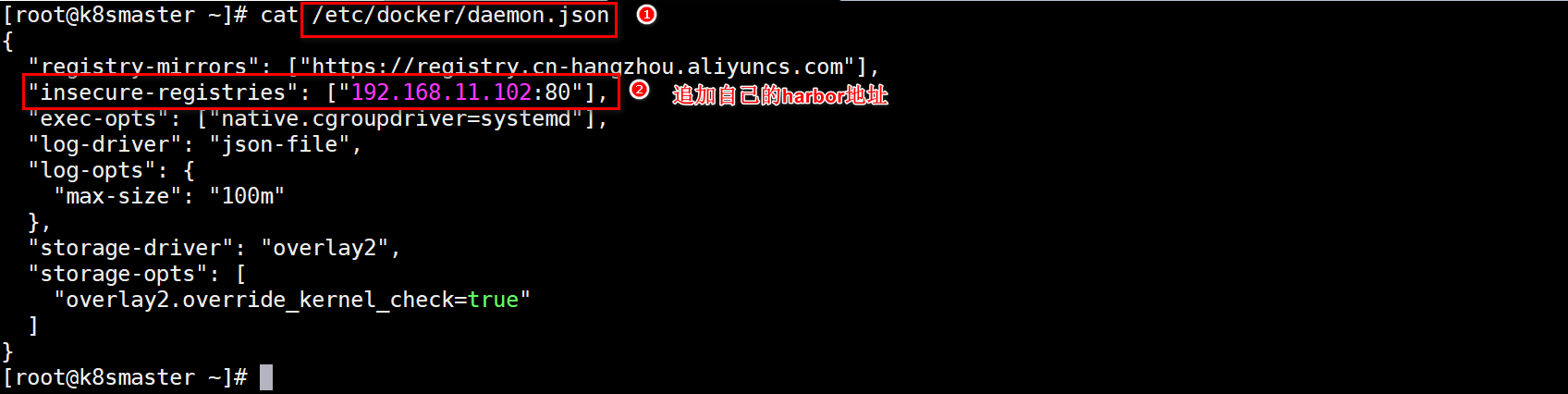
在 Kuboard 上设置私服密文信息
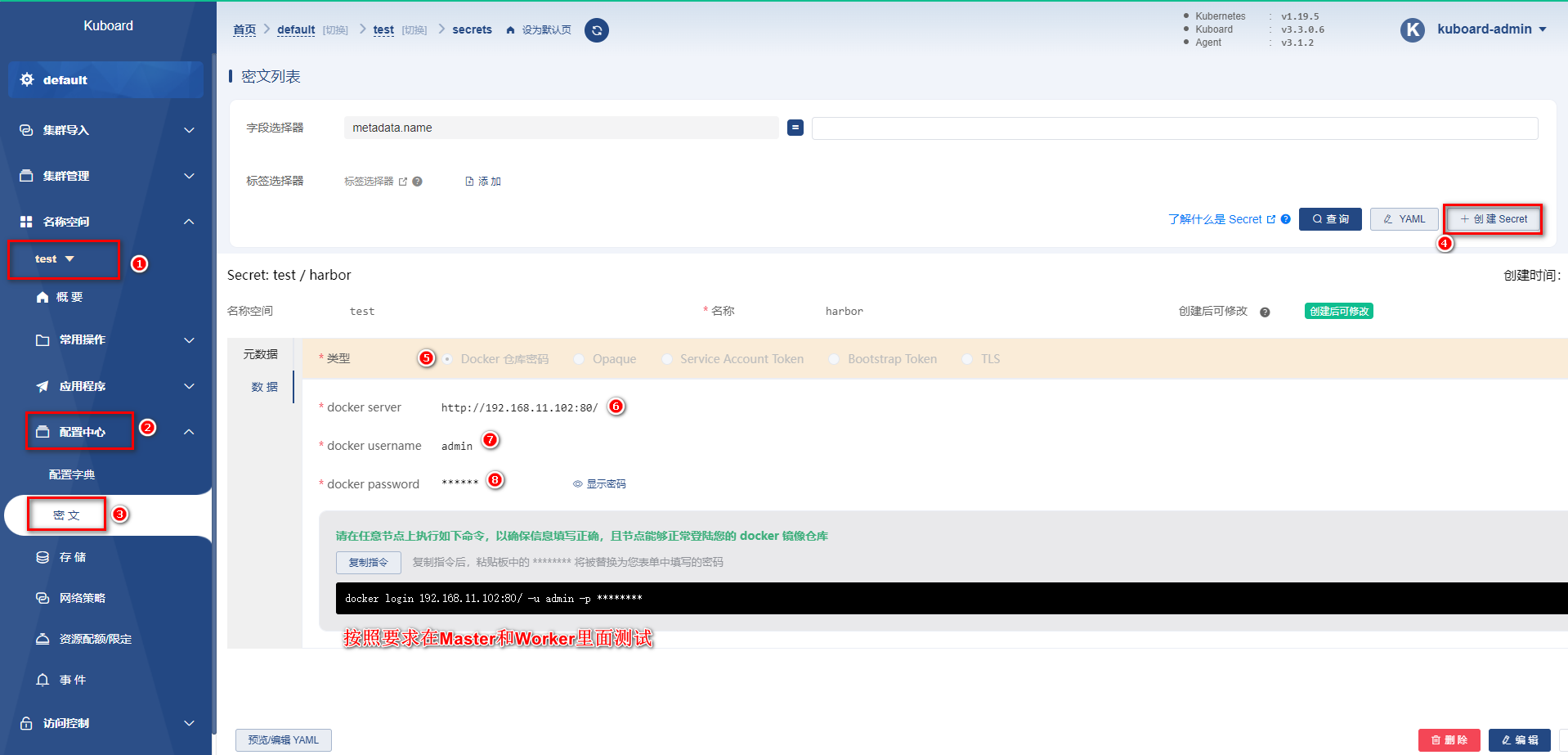
按照复制指令的位置测试认证,效果如下

测试使用效果
执行 kubectl 命令,基于 yml 启动服务,并且基于部署后服务的提示信息以及 Ingress 的设置,直接访问

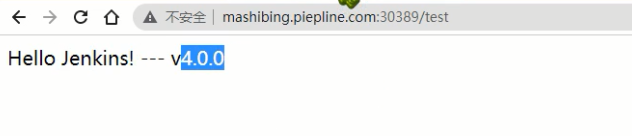
Jenkins 远程调用
将 pipeline.yml 配置到 Gitlab 中
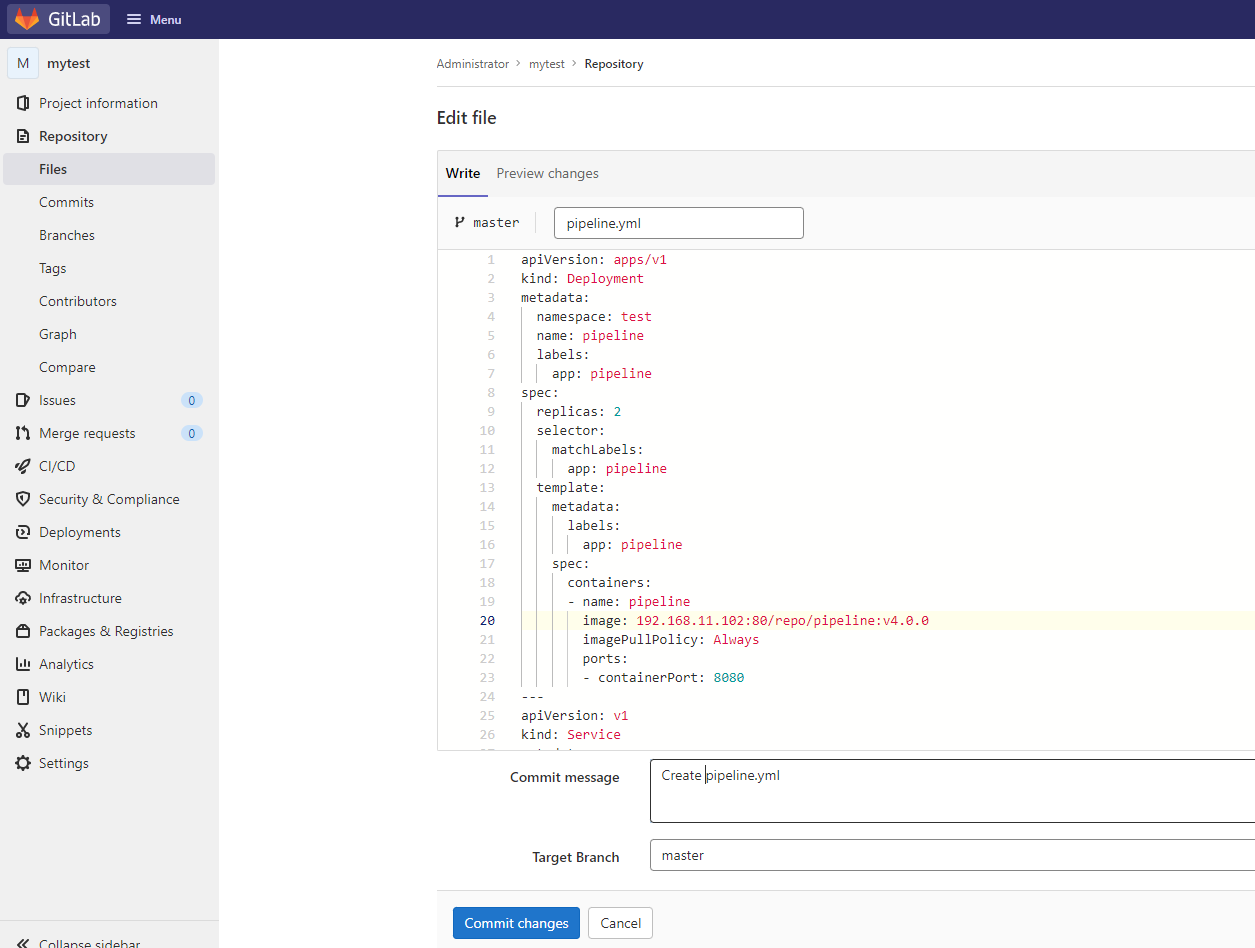
配置 Jenkins 的目标服务器,可以将 yml 文件传输到 K8s 的 Master 上
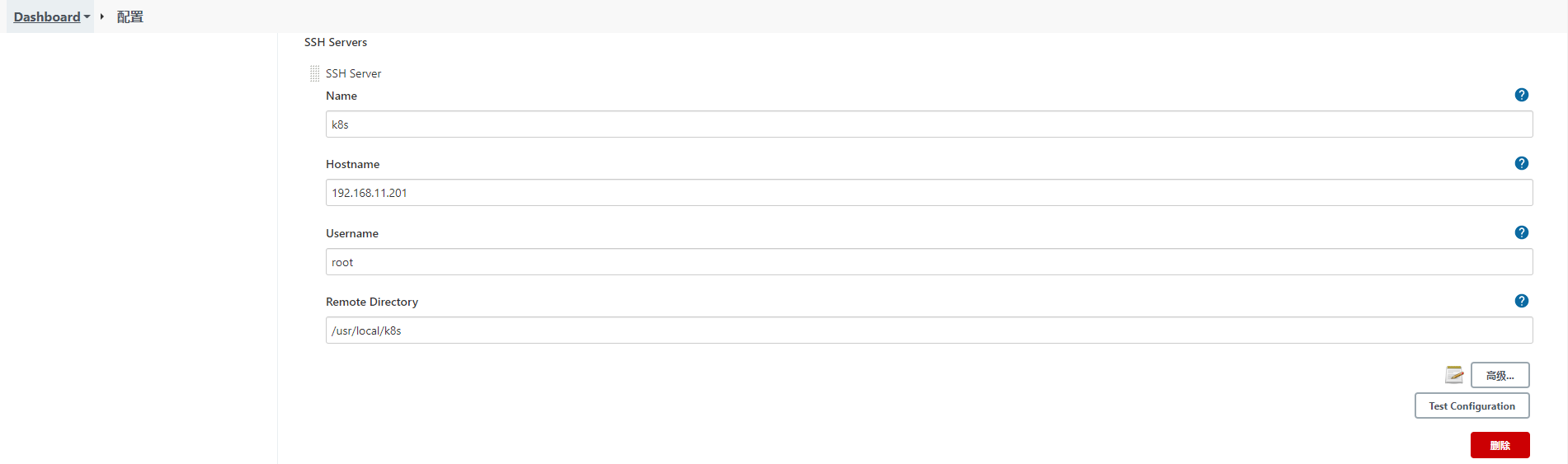
修改 Jenkinsfile,重新设置流水线任务脚本,并测试效果
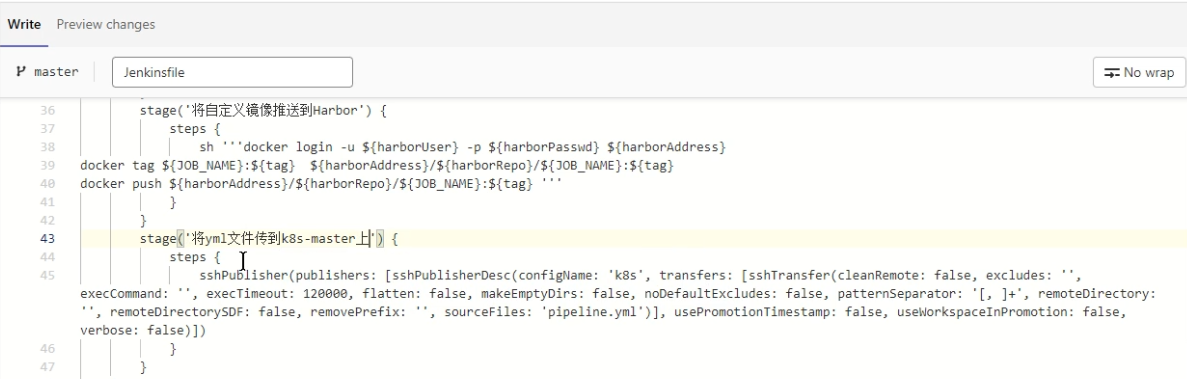
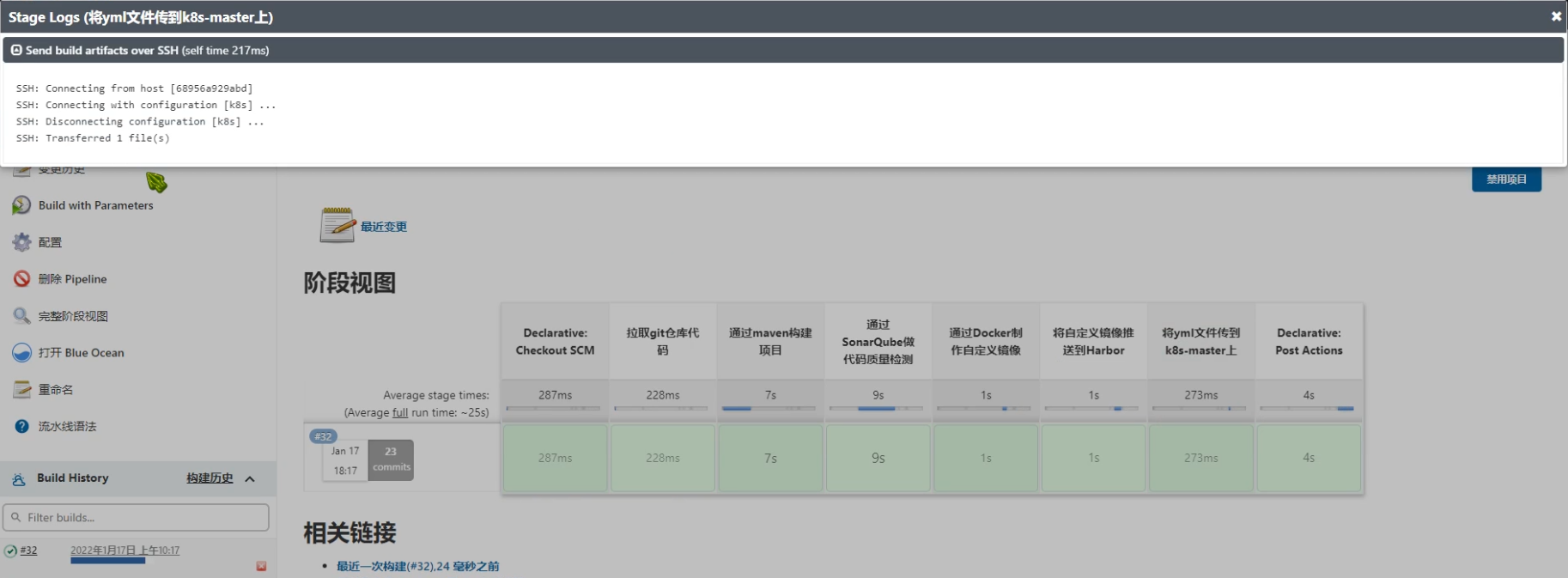
设置 Jenkins 无密码登录 k8s-master
将 Jenkins 中公钥信息复制到 k8s-master 的
~/.ssh/authorized_keysz中,保证远程连接无密码
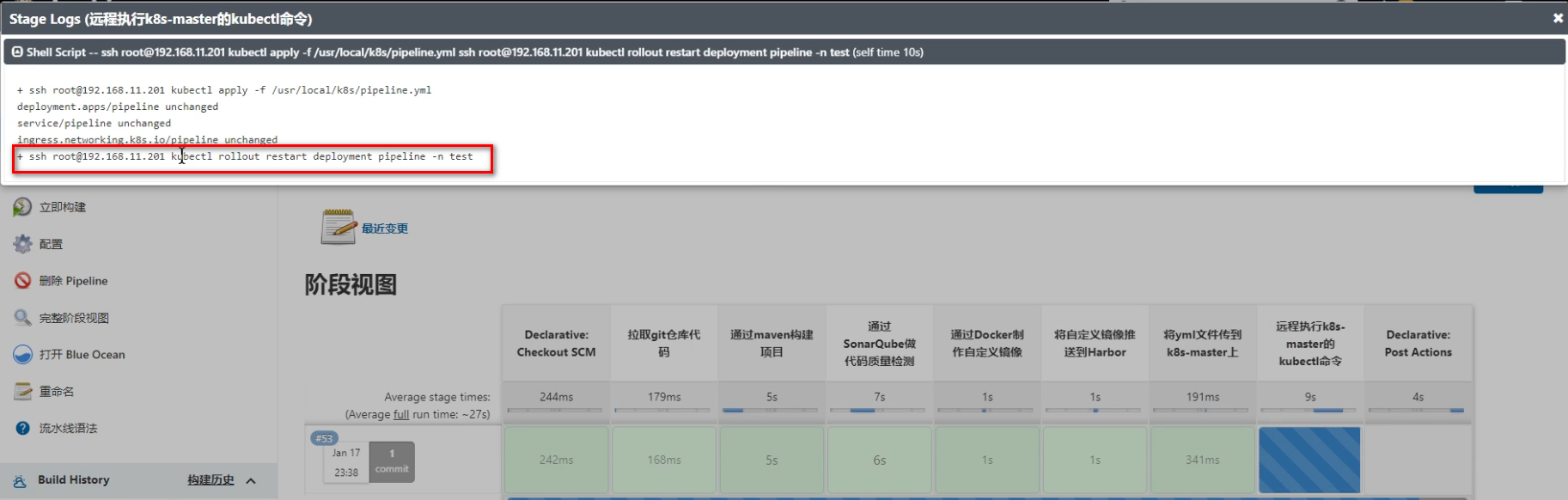
设置执行 kubectl 的脚本到 Jenkinsfile
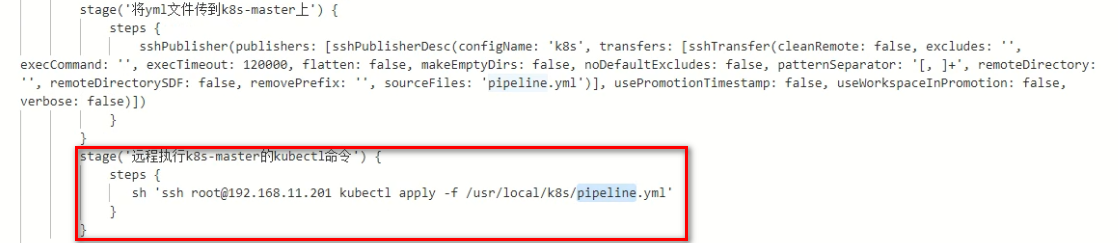
执行查看效果
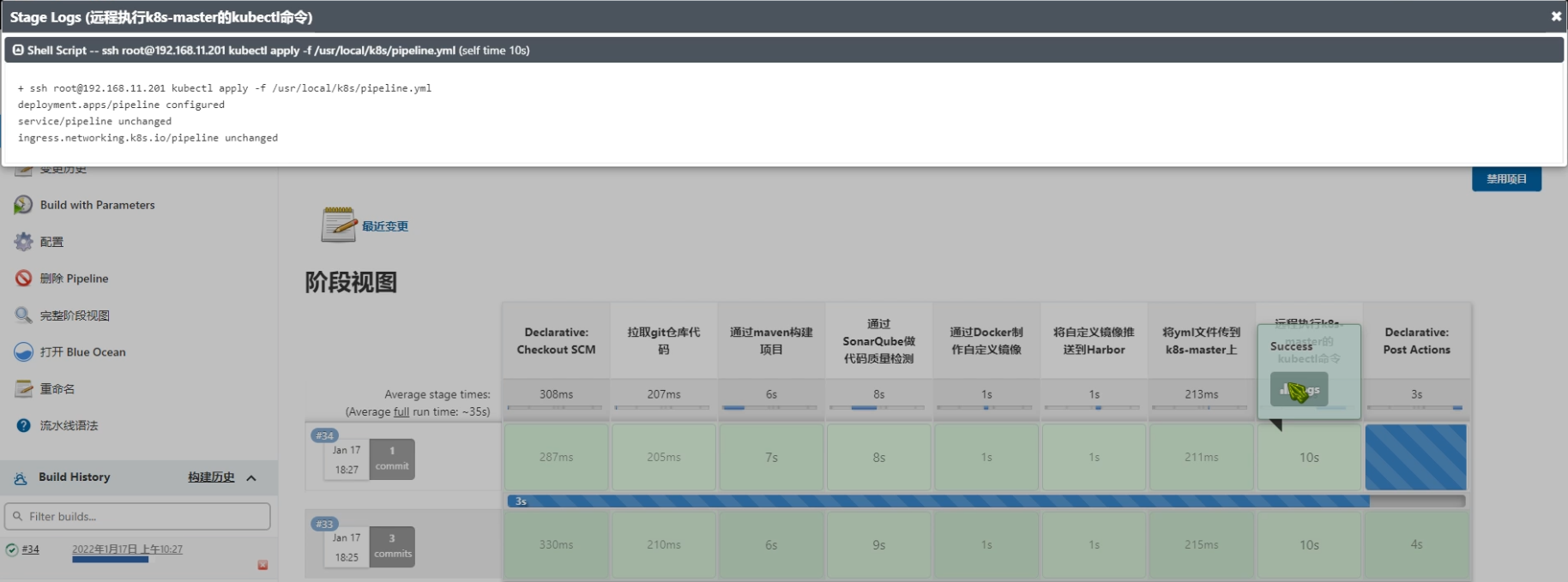
可以查看到 yml 文件是由变化的,这样 k8s 就会重新加载
查看效果

Ps:这种方式更适应与 CD 操作,将项目将基于某个版本部署到指定的目标服务器
基于 GitLab 的 WebHooks
这里要实现自动化的一个 CI 操作,也就是开发人员 Push 代码到 Git 仓库后,Jenkins 会自动的构建项目,将最新的提交点代码构建并进行打包部署,这里区别去上述的 CD 操作,CD 操作需要基于某个版本进行部署,而这里每次都是将最新的提交点集成到主干上并测试。
WebHooks 通知
开启 Jenkins 的自动构建
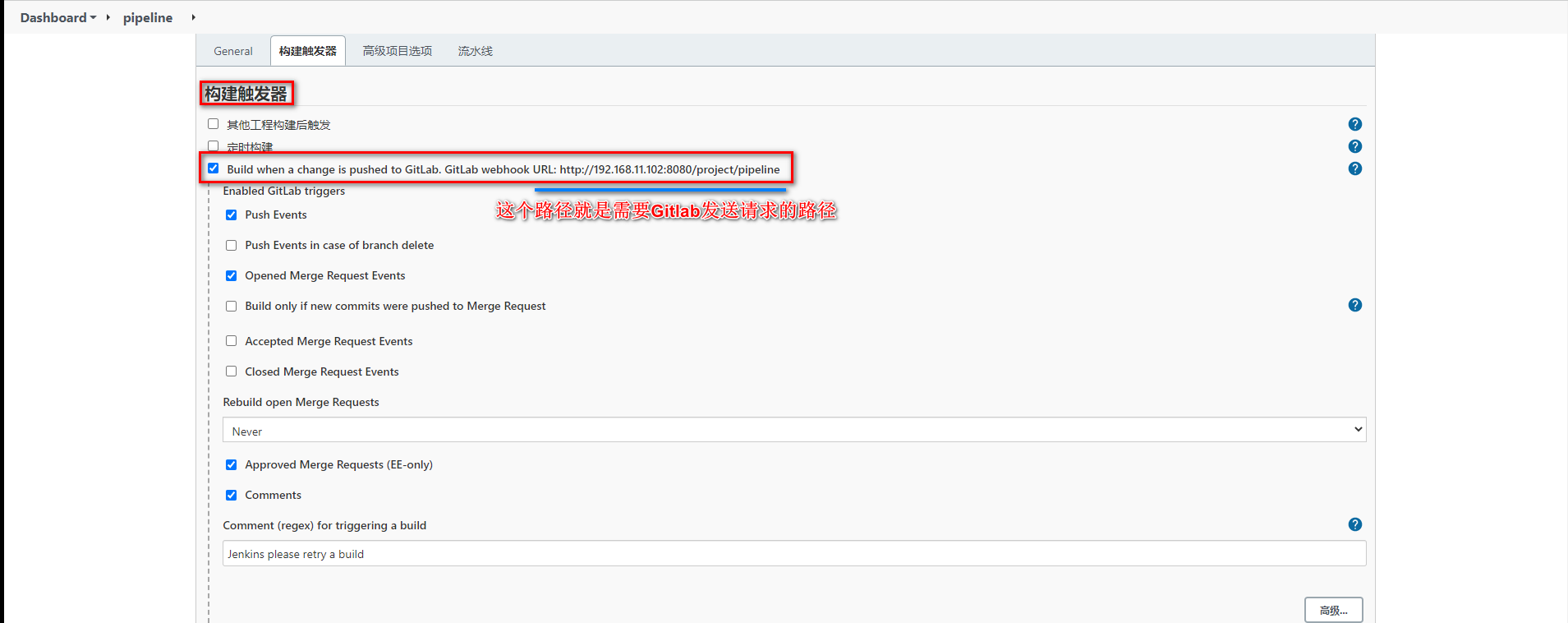
设置 Gitlab 的 Webhooks
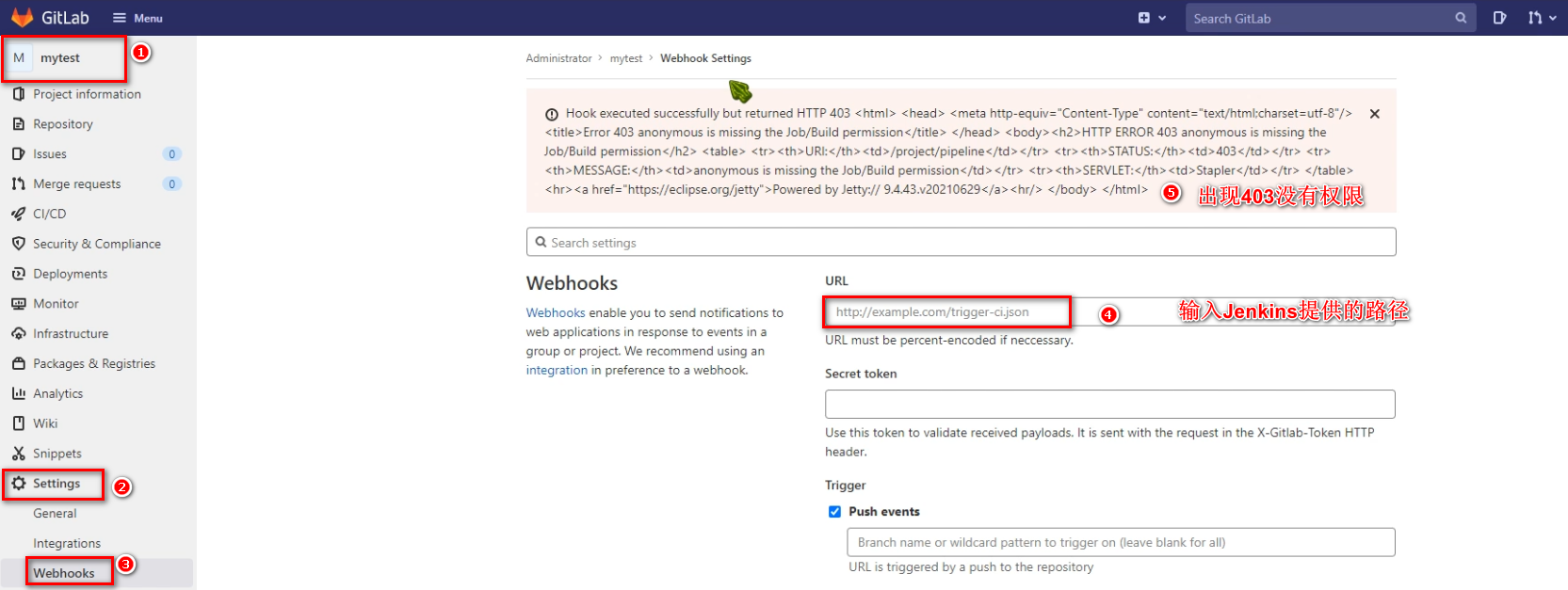
需要关闭 Jenkins 的 Gitlab 认证
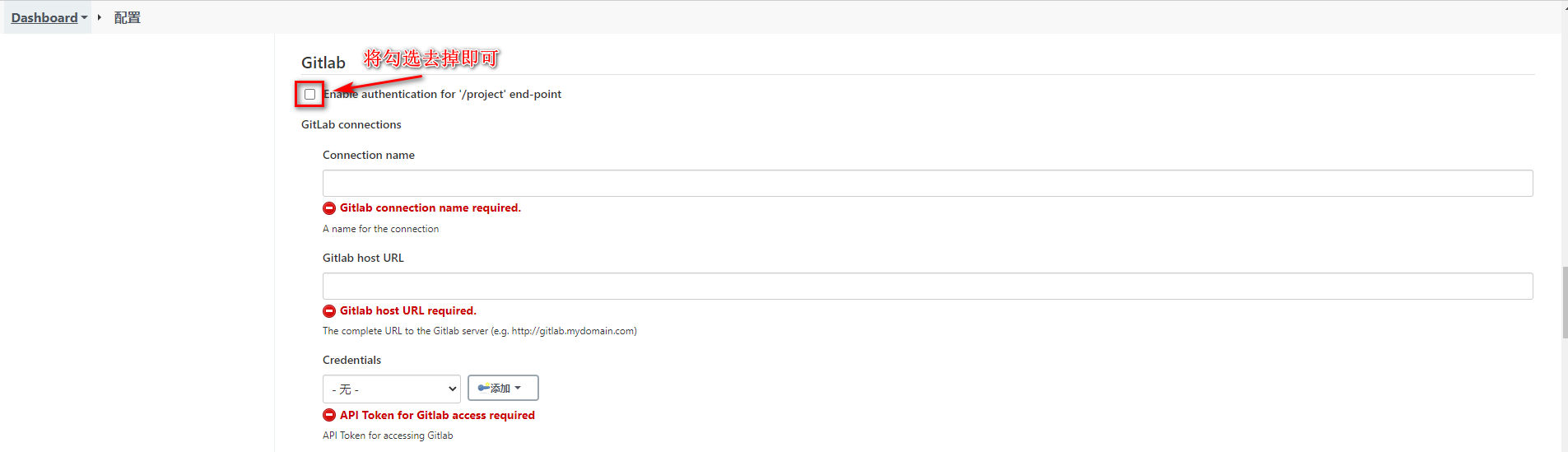
再次测试 Gitlab
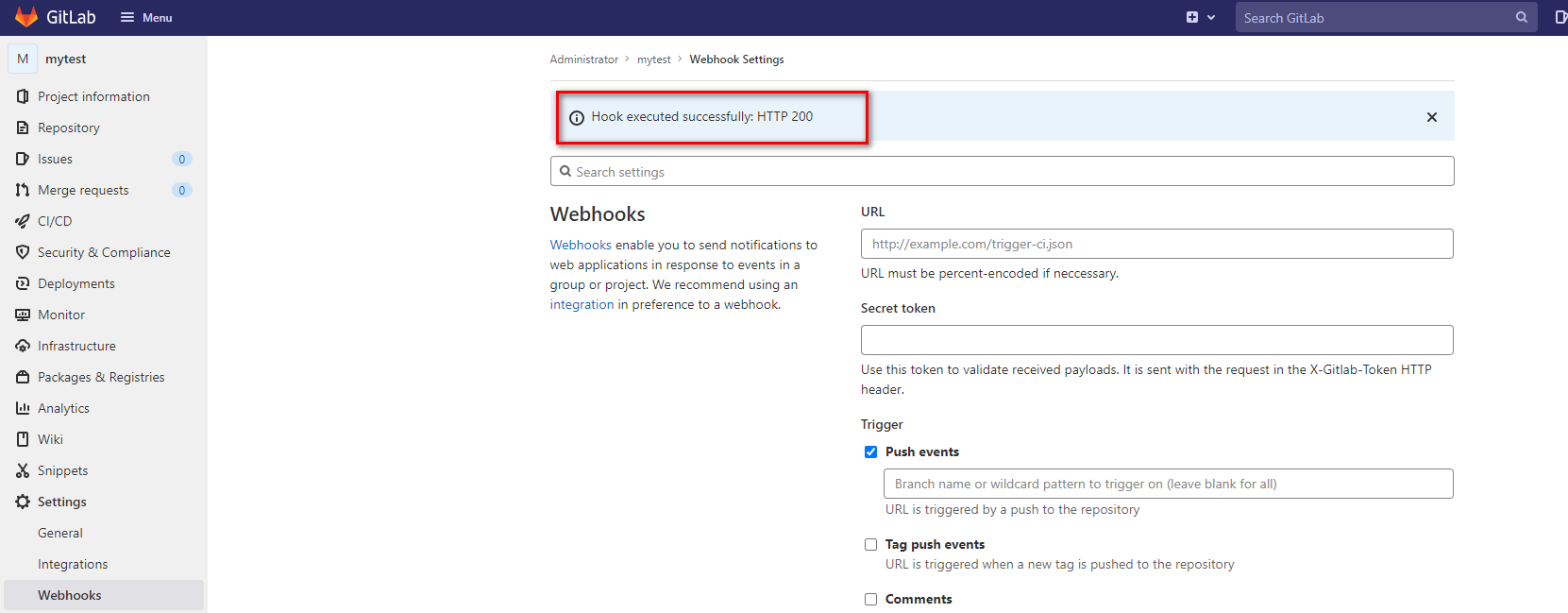
修改配置
修改 Jenkinsfile 实现基于最新提交点实现持续集成效果,将之前引用 ${tag} 的全部去掉
// 所有的脚本命令都放在pipeline中
pipeline{
	// 指定任务再哪个集群节点中执行
	agent any

	// 声明全局变量,方便后面使用
	environment {
		harborUser = 'admin'
        harborPasswd = 'Harbor12345'
        harborAddress = '192.168.11.102:80'
        harborRepo = 'repo'
	}

    stages {
        stage('拉取git仓库代码') {
            steps {
                checkout([$class: 'GitSCM', branches: [[name: '*/master']], extensions: [], userRemoteConfigs: [[url: 'http://192.168.11.101:8929/root/mytest.git']]])
            }
        }
        stage('通过maven构建项目') {
            steps {
                sh '/var/jenkins_home/maven/bin/mvn clean package -DskipTests'
            }
        }
        stage('通过SonarQube做代码质量检测') {
            steps {
                sh '/var/jenkins_home/sonar-scanner/bin/sonar-scanner -Dsonar.source=./ -Dsonar.projectname=${JOB_NAME} -Dsonar.projectKey=${JOB_NAME} -Dsonar.java.binaries=./target/ -Dsonar.login=40306ae8ea69a4792df2ceb4d9d25fe8a6ab1701'
            }
        }
        stage('通过Docker制作自定义镜像') {
            steps {
                sh '''mv ./target/*.jar ./docker/
                docker build -t ${JOB_NAME}:latest ./docker/'''
            }
        }
        stage('将自定义镜像推送到Harbor') {
            steps {
                sh '''docker login -u ${harborUser} -p ${harborPasswd} ${harborAddress}
                docker tag ${JOB_NAME}:latest  ${harborAddress}/${harborRepo}/${JOB_NAME}:latest
                docker push ${harborAddress}/${harborRepo}/${JOB_NAME}:latest '''
            }
        }
        stage('将yml文件传到k8s-master上') {
            steps {
                sshPublisher(publishers: [sshPublisherDesc(configName: 'k8s', transfers: [sshTransfer(cleanRemote: false, excludes: '', execCommand: '', execTimeout: 120000, flatten: false, makeEmptyDirs: false, noDefaultExcludes: false, patternSeparator: '[, ]+', remoteDirectory: '', remoteDirectorySDF: false, removePrefix: '', sourceFiles: 'pipeline.yml')], usePromotionTimestamp: false, useWorkspaceInPromotion: false, verbose: false)])
            }
        }
        stage('远程执行k8s-master的kubectl命令') {
            steps {
               sh '''ssh root@192.168.11.201 kubectl apply -f /usr/local/k8s/pipeline.yml
                ssh root@192.168.11.201 kubectl rollout restart deployment pipeline -n test'''
            }
        }

    }
    post {
        success {
            dingtalk(
                robot: 'Jenkins-DingDing',
                type: 'MARKDOWN',
                title: "success: ${JOB_NAME}",
                text: ["- 成功构建:${JOB_NAME}! \n- 版本:latest \n- 持续时间:${currentBuild.durationString}" ]
            )
        }
        failure {
            dingtalk(
                robot: 'Jenkins-DingDing',
                type: 'MARKDOWN',
                title: "success: ${JOB_NAME}",
                text: ["- 构建失败:${JOB_NAME}! \n- 版本:latest \n- 持续时间:${currentBuild.durationString}" ]
            )
        }
    }
}修改 pipeline.yml,更改镜像版本
apiVersion: apps/v1
kind: Deployment
metadata:
  namespace: test
  name: pipeline
  labels:
    app: pipeline
spec:
  replicas: 2
  selector:
    matchLabels:
      app: pipeline
  template:
    metadata:
      labels:
        app: pipeline
    spec:
      containers:
        - name: pipeline
          image: 192.168.11.102:80/repo/pipeline:latest # 这里
          imagePullPolicy: Always
          ports:
            - containerPort: 8080
# 省略其他内容…………滚动更新
因为 pipeline 没有改变时,每次不会重新加载,这样会导致 Pod 中的容器不会动态更新,这里需要使用 kubectl 的 rollout restart 命令滚动更新