Docker - 数据卷
什么是数据卷
是一个可供一个或多个容器使用的特殊目录,它绕过 UFS,可以提供很多有用的特性:- 可以在容器之间共享和享用
- 对 的修改立马生效
- 对 的更新,不会影响镜像
- 默认会一直存在,即时容器被删除
注意
的使用,类似于 Linux 下对目录或者文件进行 mount,镜像中的被指定为挂载点的目录中的文件会复制到数据卷(仅数据卷为空时复制)2021-11-20 @Young Kbt
为什么使用数据卷
- 当创建一个容器的时候,容器运行,数据能不能持久化
- 如果能够持久化,数据存储在哪?由于 docker 是隔离的,数据能不能存储在容器外
- 如果部署很多容器,每次都需要进入容器中进行配置嘛?能不能外部进行配置
docker 数据卷呈现给 docker 容器的一个形式就是目录,该目录支持多个容器间共享,修改不会影响到镜像。使用 Docker 的数据卷,类似在系统中使用 mount 挂载一个文件系统。
数据卷挂载操作
三种挂载数据卷格式
- 具体目录挂载:
docker run [options] -v <宿主机绝对路径:容器内的路径[:ro | rw]> <镜像名> - 默认目录挂载:
docker run [options] -v <任意别名:容器内的路径[:ro | rw]> <镜像名> - 匿名目录挂载:
docker run [options] -v <容器内的路径[:ro | rw]> <镜像名>
默认目录挂载和匿名目录挂载的目录默认在 /var/lib/docker/volumes/ 目录下。
宿主机挂载目录里,都会生成 _data 目录,该目录存放容器挂载目录下的数据。
具体目录挂载
自定义数据卷目录。
在用 docker run 命令的时候,使用 -v 标记来创建一个数据卷并挂载到容器里。
格式:docker run [options] -v <宿主机绝对路径 | 任意别名:容器内的路径[:ro | rw]> <镜像名>
docker run [options] -v <宿主机绝对路径 | 任意别名:容器内的路径[:ro | rw]> <镜像名>宿主机路径必须是绝对路径,如果目录不存在 Docker 会自动为你创建它。
ro:代表 read-only,容器的路径只允许读,不允许写。不影响宿主机的路径可读可写
rw:默认值,代表可读可写
例子 1:具名挂载
docker run -d -p 8081:8080 --name tomcat02 -v /opt/aa:/usr/local/tomcat/webapps tomcat:8.5.73特点:宿主机的的挂载目录内容覆盖到容器的挂载目录内容
因为 /opt/aa 目录为空,所以容器的 webapps 目录被 aa 目录覆盖,也为空。
验证是否成功挂载
# 执行命令
docker ps

# 返回结果
CONTAINER ID   IMAGE           COMMAND             CREATED          STATUS          PORTS                    NAMES
ebbfba2b098c   tomcat:8.5.73   "catalina.sh run"   18 seconds ago   Up 17 seconds   0.0.0.0:8081->8080/tcp   tomcat02
1365f332be6b   tomcat:8.5.73   "catalina.sh run"   25 hours ago     Up 12 hours     0.0.0.0:8080->8080/tcp   tomcat01

# 查看挂载信息
docker inspect ebbfba2b098c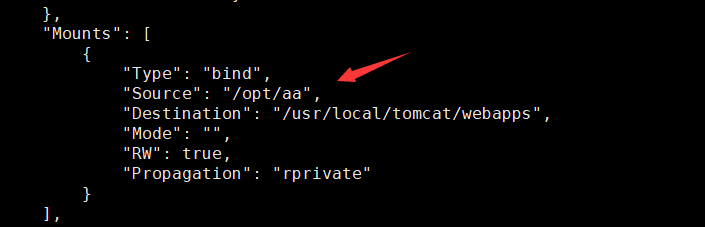
例子 2:测试容器和宿主机之间数据共享
在 tomcat02 容器里创建 test.txt 文件
# 进入 tomcat02 容器
docker exec -it tomcat02 bash

# 进入容器挂载目录
root@ebbfba2b098c:/usr/local/tomcat# cd webapps

# 创建 test.txt 文件
root@ebbfba2b098c:/usr/local/tomcat# touch test.txt

# 查看是否创建成功
root@ebbfba2b098c:/usr/local/tomcat/webapps# ls

# 返回结果
test.txt在宿主机查看文件
 # 进入 宿主机挂载目录
 cd /opt/aa

 # 查看文件
 ls

 # 返回结果
test.txt说明挂载成功,双方挂载的目录实现共享。
例子 3:容器停止运行,宿主机添加 test2.txt,再启动容器,文件是否同步到容器里?
宿主机添加 test2.txt
# 进入 宿主机挂载目录
cd /opt/aa

# 创建 test2.txt 文件
touch test2.txt

# 查看文件
ls

# 返回结果
test2.txt test.txt启动 tomcat02 容器,查看挂载目录是否有 test2.txt
# 启动 tomcat02 容器
docker start tomcat02

# 进入 tomcat02 容器
docker exec -it tomcat02 bash

# 进入容器挂载目录
root@ebbfba2b098c:/usr/local/tomcat# cd webapps

# 查看文件
root@ebbfba2b098c:/usr/local/tomcat/webapps# ls

# 返回结果
test2.txt test.txt说明数据依旧同步
例子 4:删除容器
我们删除容器,看主机上数据是否会被删除
# 执行命令
docker ps

# 返回结果
CONTAINER ID   IMAGE           COMMAND             CREATED          STATUS          PORTS                    NAMES
e2bb571eb168   tomcat:8.5.73   "catalina.sh run"   32 minutes ago   Up 31 minutes   0.0.0.0:8081->8080/tcp   tomcat02
1365f332be6b   tomcat:8.5.73   "catalina.sh run"   18 hours ago     Up 5 hours      0.0.0.0:8080->8080/tcp   tomcat01

# 删除容器
docker rm -f e2bb571eb168

# 进入 aa 目录
cd /opt/aa
ls

# 返回结果
docs examples host-manager manager ROOT说明没有删除。
默认目录挂载
数据卷目录路径是固定的。
格式:docker run [options] -v <任意别名:容器内的路径[:ro | rw]> <镜像名>
docker run [options] -v <任意别名:容器内的路径[:ro | rw]> <镜像名>任意别名是一个数据卷名字,名字可以随便写,Docker 会在 /var/lib/docker/volumes 目录下生成该数据卷,这是 docker 默认的数据卷目录。并且在数据卷里生成 _data 目录用于与容器目录同步数据。
ro:代表 read-only,容器的路径只允许读,不允许写。不影响宿主机的路径可读可写
rw:默认值,代表可读可写
例子 1:
# 执行命令
docker run -d -P --name tomcat02 -v aa:/usr/local/tomcat/webapps tomcat:8.5.73

find / -name aa

# 返回结果
/var/lib/docker/volumes/aa

# 进入宿主机挂载
cd /var/lib/docker/volumes/aa_data

# 查看文件
ls

# 返回结果
docs examples host-manager manager ROOTaa 代表一个数据卷名字,可以是任意,这相当于相对路径,它会在 /var/lib/docker/volumes 下创建 aa 目录作为数据卷。
特点:容器的挂载目录内容覆盖到宿主机的挂载目录内容
其他例子和 具体目录挂载 一样。
匿名目录挂载
没指定名字的挂载都是匿名挂载,-v 只写了容器内路径,并没写宿主机路径。
匿名目录挂载的目录是:/var/lib/docker/volumes/,它会在这个目录生成匿名数据卷目录。
格式:docker run [options] -v <容器内的路径[:ro | rw]> <镜像名>
docker run [options] -v <容器内的路径[:ro | rw]> <镜像名>ro:代表 read-only,容器的路径只允许读,不允许写。不影响宿主机的路径可读可写
rw:默认值,代表可读可写
例子 1:匿名创建 tomcat3 容器,找到匿名的目录位置
docker run -d -P --name tomcat03 -v /usr/local/tomcat/webapps tomcat:8.5.73创建容器时,没有指定宿主机的目录,那么它在哪呢?
# 执行命令
cd /var/lib/docker/volumes/

# 查看内容
ls

# 返回结果
620fbea6f90b48fbead679838d70c44311f7e846bf08921a2d35c3d335ac4775 backingFsBlockDev metadata.db我们可以得知:没有指定宿主机目录,docker 会自动在 /var/lib/docker/volumes 生成很长的字符串,这是什么呢?
这里透露 docker 数据卷操作命令:docker volume ls,查看数据卷
# 执行命令
docker volume ls
# 返回结果
DRIVER    VOLUME NAME
local 620fbea6f90b48fbead679838d70c44311f7e846bf08921a2d35c3d335ac4775可以看出匿名目录挂载生成的目录名就是 随机生成的数据卷名字。
哪个挂载方法好?
首先排除掉 匿名目录挂载,它的缺点是不好维护,数据卷名随机生成且太长,不清楚目录挂载的是哪个容器。
默认目录挂载 指定了一个默认目录,无论挂载目录有多少,都集中在默认目录下管理。但是缺点是 不能指定文件挂载,只能指定目录进行挂载。它和具体目录挂载的另一个区别是:第一次启动容器挂载时,容器的挂载目录内容会覆盖宿主机的挂载目录内容。
具体目录挂载 可以指定宿主机的任意位置,但是一旦挂载目录多了起来,可能目录过于分散导致无法集中管理,但是它更加灵活,而且 能指定文件挂载。值得注意的是:第一次启动容器挂载时,必须确保容器的挂载目录数据备份好,因为该挂载方式会将 宿主机的挂载目录内容覆盖掉容器的挂载目录内容。所以,有数据则备份,再挂载。
总之:匿名目录挂载 不推荐,根据需求选择 默认目录挂载 和 具体目录挂载,前者不能挂载文件,挂载在默认目录;后者能挂载文件,且挂载在宿主机任意位置,但是会覆盖容器的挂载目录。我喜欢 具体目录挂载。
读写权限
三个挂载方式我都提到了读写的权限,这个读写权限仅针对 容器的挂载目录,如果不指定权限,默认就是可读可写。
什么时候用到呢? 当我们希望只操作宿主机的挂载目录,然后同步给容器的挂载目录,但是不希望容器的挂载目录也能操作,影响宿主机的挂载目录。
拿默认目录挂载的命令格式来说:docker run [options] -v <任意别名:容器内的路径[:ro | rw]> <镜像名>
docker run [options] -v <任意别名:容器内的路径[:ro | rw]> <镜像名>ro:代表 read-only,容器的路径只允许读,不允许写。不影响宿主机的路径可读可写
rw:默认值,代表可读可写
例子 1:启动 tomcat04 容器,挂载到 kele 数据卷里,并赋予只读权限
为了方便,不指定端口映射,-P(大写)直接让 Docker 随机生成端口映射
# 执行命令
docker run -d -P --name tomcat04 -v kele:/usr/local/tomcat/webapps:ro tomcat:8.5.73

# 查看数据卷
docker volume ls

# 返回结果
DRIVER    VOLUME NAME
local     620fbea6f90b48fbead679838d70c44311f7e846bf08921a2d35c3d335ac4775
local kele宿主机操作:找到 docker 的数据卷默认目录,进入 kele 目录下的 _data 目录,创建 test.txt 文件,测试读写权限
# 进入 kele 目录下的 _data 目录
cd /var/lib/docker/volumes/kele/_data

# 创建 test.txt 文件,测试写权限
touch test.txt

# 查看文件,测试读权限
ls

# 返回结果
test.txt说明宿主机可读可写。如果不可写会报错。
容器操作: 进入 tomcat04 容器的挂载目录,测试读写权限
# 进入 tomcat04 容器
docker exec -it tomcat04 bash

# 进入挂载目录
root@e83cdeb1104c:/usr/local/tomcat# cd webapps

# 查看文件,测试读权限
root@e83cdeb1104c:/usr/local/tomcat/webapps# ls

# 返回结果
test.txt

# 测试写权限
root@e83cdeb1104c:/usr/local/tomcat/webapps# touch test2.txt

# 返回结果,报错
touch: cannot touch 'test2.txt': Read-only file system11 和 17 行的结果告诉我们,无法执行写操作,只能执行读操作。
例子 2:
# 赋予读写权限
docker run -d -P --name tomcat04 -v kele:/usr/local/tomcat/webapps:ro tomcat:8.5.73

# 不写权限,默认赋予读写权限
docker run -d -P --name tomcat04 -v kele:/usr/local/tomcat/webapps tomcat:8.5.73数据卷操作命令
数据卷在 Docker 称为 volume,所以相关命令都要有 volume。
数据卷命令
看注释:
# 执行命令
docker volume --help

# 返回结果
Usage:  docker volume COMMAND
Manage volumes
Commands:

  create      Create a volume  # 创建一个数据卷
  inspect     Display detailed information on one or more volumes  # 查看数据卷的详细信息
  ls          List volumes  # 查看所有数据卷列表
  prune       Remove all unused local volumes  # 删除所有未使用的数据卷
  rm          Remove one or more volumes   # 删除指定的数据卷

Run 'docker volume COMMAND --help' for more information on a command.数据卷查看
查看数据卷的命令已经在上面透露过了。
格式:docker volume ls
docker volume ls例子 1:
# 执行命令
docker volume ls

# 返回结果
DRIVER    VOLUME NAME
local     620fbea6f90b48fbead679838d70c44311f7e846bf08921a2d35c3d335ac4775
local     aa
local kele数据卷信息
如果看过 Docker - 常用命令 文章,那么查看数据卷的详细信息命令想必很快就想出来了。
格式:docker volume inspect <数据卷名>
ocker volume inspect <数据卷名>例子 1:查看 kele 数据卷的具体信息
# 执行命令
docker volume ls

# 返回结果
DRIVER    VOLUME NAME
local     620fbea6f90b48fbead679838d70c44311f7e846bf08921a2d35c3d335ac4775
local     aa
local     kele

# 执行命令
docker volume inspect kele

# 返回结果
[
    {
        "CreatedAt": "2021-11-21T01:42:01+08:00",   # 创建时间
        "Driver": "local",
        "Labels": null,
        "Mountpoint": "/var/lib/docker/volumes/kele/_data",   # 宿主机的挂载目录
        "Name": "kele",
        "Options": null,
        "Scope": "local"
    }
]数据卷创建
如果不想在启动容器的时候利用 -v「被迫」创建数据卷,这个命令让你收益实用。
格式:docker volumn create <数据卷名>
docker volumn create <数据卷名>例子 1:创建一个 bing 数据卷
# 执行命令
docker volume create bing

# 查看是否创建成功数据卷
docker volume ls

# 返回结果
DRIVER    VOLUME NAME
local     aa
local     bing
local kele创建的数据卷目录依然在 /var/lib/docker/volumes 下。
数据卷删除
数据卷太多怎么办?可以删除指定名字的数据卷,也可以删除全部未被使用的数据卷。
删除指定名字的数据卷命令格式:
docker rm <数据卷名>shdocker rm <数据卷名>删除全部未被使用的数据卷命令格式:
docker volume pruneshdocker volume prune
例子 1:删除 620fb .... 的数据卷
# 执行命令
docker volume ls

# 返回结果
DRIVER    VOLUME NAME
local     620fbea6f90b48fbead679838d70c44311f7e846bf08921a2d35c3d335ac4775
local     aa
local     kele

# 删除数据卷
docker volume rm 620fbea6f90b48fbead679838d70c44311f7e846bf08921a2d35c3d335ac4775例子 2:删除所有未使用的数据卷
# 执行命令
docker volume prune

# 返回结果
WARNING! This will remove all local volumes not used by at least one container.

# 确认 y,取消 N
Are you sure you want to continue? [y/N] y数据卷容器
数据共享
上面讲述的是主机和容器之间共享数据,那么如何实现容器和容器之间的共享数据呢?那就是创建 创建数据卷容器。
命名的容器挂载数据卷,其他容器通过挂载这个(父容器)实现数据共享,挂载数据卷的容器,称之为 数据卷容器(Data Volume Container)。
通俗地来说,docker 容器数据卷可以看成使我们生活中常用的 U 盘,它存在于一个或多个的容器中,由 docker 挂载到容器,但不属于联合文件系统,Docker 不会在容器删除时删除其挂载的数据卷。在创建一个容器时候,使用命令绑定一个父容器,这个父容器就是 数据卷容器。
特点:
数据卷可以在容器之间共享或重用数据
数据卷中的更改可以直接生效
数据卷中的更改不会包含在镜像的更新中
数据卷的生命周期一直持续到没有容器使用它为止
命令格式:docker run --volumes-from <数据卷容器名> <镜像名[:TAG | ID]>
docker run --volumes-from <数据卷容器名> <镜像名[:TAG | ID]>--volumes-from 可以多次使用来挂载多个容器里的多个数据卷。即该命令是 链式 的。
使用 --volumes-from 参数所挂载数据卷的容器自己并不需要保持在运行状态。
注意
--volumes-from 后的容器名才是 数据卷容器,并不是启动的这个容器。
2021-11-21 @Young Kbt
例子 1:创建三个容器 tomcat10、tomcat11、tomcat12,其中 tomcat10 是数据卷容器
为了方便,不指定端口映射,-P(大写)直接让 Docker 随机生成端口映射。
创建数据卷容器的命令和创建容器的命令一样,创建 tomcat10 数据卷容器的时候指定一个数据卷。
# 查看容器
docker images

# 返回结果
REPOSITORY    TAG       IMAGE ID       CREATED       SIZE
tomcat        8.5.73    7ec084df520c   2 days ago    249MB
mysql         latest    b05128b000dd   3 days ago    516MB
hello-world   latest    feb5d9fea6a5   8 weeks ago   13.3kB

# 启动镜像,创建容器
docker run -d -P --name tomcat10 -v tomcat10:/usr/local/tomcat/webapps tomcat:8.5.73

# 查看容器
docker ps

# 返回结果
CONTAINER ID   IMAGE           COMMAND             CREATED          STATUS          PORTS                     NAMES
5516f026bf78 tomcat:8.5.73 "catalina.sh run" 29 seconds ago Up 29 seconds 0.0.0.0:49155->8080/tcp tomcat10创建 tomcat11 和 tomcat12 容器,绑定 tomcat10 容器,也就是绑定数据卷容器
# 执行两个命令
docker run -d -P --name tomcat11 --volumes-from tomcat10 tomcat:8.5.73
docker run -d -P --name tomcat12 --volumes-from tomcat10 tomcat:8.5.73

# 查看容器
docker ps

# 返回结果
CONTAINER ID   IMAGE           COMMAND             CREATED          STATUS          PORTS                     NAMES
2cc6944ab955   tomcat:8.5.73   "catalina.sh run"   15 seconds ago   Up 14 seconds   0.0.0.0:49157->8080/tcp   tomcat12
0bd657b306d3   tomcat:8.5.73   "catalina.sh run"   45 seconds ago   Up 44 seconds   0.0.0.0:49156->8080/tcp   tomcat11
5516f026bf78 tomcat:8.5.73 "catalina.sh run" 6 minutes ago Up 6 minutes 0.0.0.0:49155->8080/tcp tomcat10例子 2:证明三个容器的数据是否共享
例子 1 已经创建好三个容器,并且 tomcat10 容器的数据卷目录是 tomcat10。我们可以在 tomcat10 容器的 webapps 目录下创建一个 test.txt 文件,看看 tomcat11 容器和 tomcat12 容器的 webapps 是否同步数据。
首先进入 tomcat10 容器的 webapps 目录,创建 test.txt 文件
# 进入 tomcat10 容器
docker exec -it tomcat10 bash

# 进入 webapps 目录
root@f45ea598ee8d:/usr/local/tomcat# cd webapps

# 创建 test.txt 文件
root@f45ea598ee8d:/usr/local/tomcat/webapps# touch test.txt然后我们进入 tomcat11 容器,看文件是否同步过来,并且创建 test2.txt 文件
# 进入 tomcat10 容器
docker exec -it tomcat11 bash

# 进入 webapps 目录
root@31220638e2dc:/usr/local/tomcat# cd webapps

# 创建 test.txt 文件
root@31220638e2dc:/usr/local/tomcat/webapps# ls

# 返回结果
test.txt

# 创建 test2.txt 文件
root@31220638e2dc:/usr/local/tomcat/webapps# touch test2.txt然后我们进入 tomcat12 容器,看文件是否同步过来
# 进入 tomcat10 容器
docker exec -it tomcat11 bash

# 进入 webapps 目录
root@31220638e2dc:/usr/local/tomcat# cd webapps

# 创建 test.txt 文件
root@31220638e2dc:/usr/local/tomcat/webapps# ls

# 返回结果
test2.txt test.txt我们可以知道,数据是实现了共享。只要 tomcat10 数据卷容器的更新内容,其他绑定的容器都会同步内容。
最后我们看看宿主机的挂载目录
# 进入宿主机挂载目录
cd /var/lib/docker/volumes/tomcat10/_data

# 查看文件
ls

# 返回结果
test2.txt test.txt说明无论是 tomcat10 容器的挂载目录,还是映射的宿主机挂载目录,只要任意一个发生改变,绑定的普通容器也会发生改变,实现共享。
NOTE
普通容器绑定数据卷容器,其实就是绑定数据卷容器的数据卷。
所以删除 tomcat10 容器后 ,tomcat11 容器修改文件后, tomcat12 容器还可以正常共享数据,因为 tomcat10 容器的数据卷没有被删除。
2021-11-21 @Young Kbt
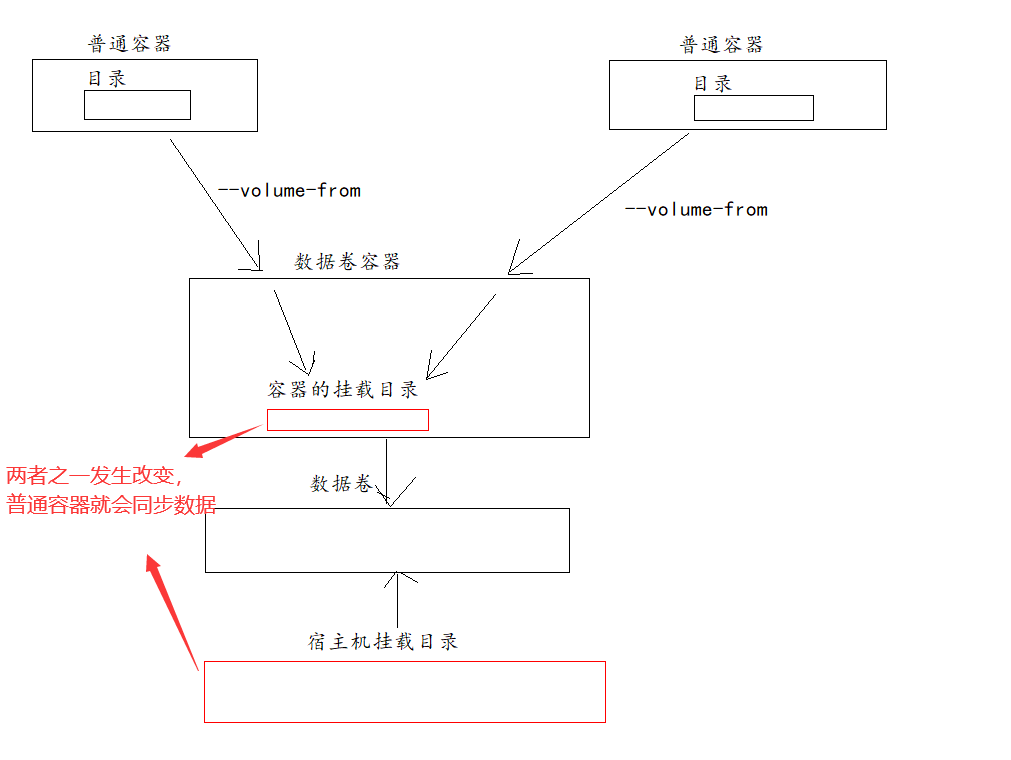
容器之间配置信息的传递,数据卷的生命周期一直持续到没有容器使用它为止。 存储在本机的文件则会一直保留。
如果删除了挂载的容器(包括 dbdata、db1 和 db2),数据卷并不会被自动删除。如果要删除一个数据卷,必须在删除最后一个还挂载着它的容器时使用 docker rm -v 命令来指定同时删除关联的容器。这可以让用户在容器之间升级和移动数据卷。
数据备份
可以利用数据卷对其中的数据进行进行备份、恢复。
数据备份命令格式:docker run [options] --volumes-from <数据卷容器> [-v <宿主机绝对路径>:<随机路径>] <镜像名>:[TAG | ID] tar cvf <随机路径/备份名> <数据卷容器路径>
docker run [options] --volumes-from <数据卷容器> [-v <宿主机绝对路径>:<随机路径>] <镜像名>:[TAG | ID] tar cvf <随机路径/备份名> <数据卷容器路径>两个随机路径必须保持一致。备份路径默认在 /var/lib/docker/overlay2/ 下的容器 ID 目录下生成。
例子 1:不指定宿主机挂载目录下和容器备份目录,备份 tomcat10 容器的数据卷 webapps 目录
这里是 tomcat10 容器,这个容器已经创建,并且容器的 /usr/local/tomcat/webapps 有 test.txt 和 test2.txt 文件,具体步骤在 数据共享 实现了。
# 备份
docker run --name tomcat-backup --volumes-from tomcat10 tomcat:8.5.73 tar cvf /backup.tar /usr/local/tomcat/webapps

# 查找备份的文件
find / -name backup.tar

# 返回结果
/var/lib/docker/overlay2/a9ef07977088b96970d926e95650a4810acf60429f9b9ca66625b6366597ff12/diff/backup.tar容器启动后,使用了 tar 命令来将容器的 /usr/local/tomcat/webapps 目录备份到宿主机里,宿主机备份的路径看第 8 行数据,备份的文件是 backup.tar。
如果容器删除,那么该方式的备份文件也被删除,并且备份目录是容器 ID 命名,并非容器名,看一长串字符串就知道了。
如果解决删除问题,以及想要指定的路径进行备,例子 2 方式可以解决。
例子 2:指定宿主机挂载目录下和容器备份目录,备份 tomcat10 容器的数据卷 webapps 目录
这种方式如果容器删除,备份文件不会被删除。
# 备份
docker run --volumes-from tomcat10 -v /opt/backup:/backup tomcat:8.5.73 tar cvf /backup/backup.tar /usr/local/tomcat/webapps

# 查找备份的文件
find / -name backup.tar

# 返回结果
/opt/backup/backup.tar
/var/lib/docker/overlay2/a9ef07977088b96970d926e95650a4810acf60429f9b9ca66625b6366597ff12/diff/backup.tar容器的挂载路径要和备份的文件路径保持一致,才能指定备份路径。否则如例子 3 报错:
例子 3:容器挂载路径和备份文件的路径不一致情况
# 备份
docker run --volumes-from tomcat10 -v /opt/backup:/a tomcat:8.5.73 tar cvf /b/backup.tar /usr/local/tomcat/webapps

# 返回结果
tar: /b/backup.tar: Cannot open: No such file or directory
tar: Error is not recoverable: exiting now容器的挂载路径是 a,但是备份的路径是 b,所以报错了,如果路径保持一致:
# 删除例子 2的备份文件
rm -f /opt/backup.tar

# 备份
docker run --volumes-from tomcat10 -v /opt/backup:/a tomcat:8.5.73 tar cvf /a/backup.tar /usr/local/tomcat/webapps

# 查找备份的文件
find / -name backup.tar

# 返回结果
/opt/backup/backup.tar
/var/lib/docker/overlay2/a9ef07977088b96970d926e95650a4810acf60429f9b9ca66625b6366597ff12/diff/backup.tar说明容器的挂载路径要和备份的文件路径保持一致,才能备份成功。建议使用路径 /backup 。
原理:首先将宿主机和容器的目录进行挂载,实现连通,接着容器内压缩成备份文件到 /a 目录下,实际上也会压缩到与 /a 挂载的 /opt/backup 目录下,所以这就是为什么将压缩文件的目录和宿主机的挂载目录保持一致,它们连通才能互相同步数据。
数据恢复
备份了数据,那么就需要进行数据恢复。
恢复命令格式:docker run --volumes-from <恢复到哪个数据卷容器> [-v <宿主机绝对路径>:<随机路径>] <镜像名>[:TAG | ID] tar xvf <随机路径 | 路径>
docker run --volumes-from <恢复到哪个数据卷容器> [-v <宿主机绝对路径>:<随机路径>] <镜像名>[:TAG | ID] tar xvf <随机路径 | 路径>例子 1:数据恢复到 tomcat20 容器的数据卷里
如果要恢复数据到 tomcat20 容器,首先创建一个带有数据卷的容器 tomcat20,因为只能恢复数据到数据卷里。
docker run -d --name tomcat20 -v tomcat20:/usr/local/tomcat/webapps tomcat:8.5.73然后创建另一个容器,挂载 tomcat20 的容器,并使用 untar 解压备份文件到挂载的容器卷中。
docker run --volumes-from tomcat20 -v /opt/backup:/backup tomcat:8.5.73 tar xvf /backup/backup.tar -C /-C / 代表解压到根目录下,因为压缩包的文件基于根目录的,否则解压的目录是基于 /backup。
原理:此时 tomcat20 挂载目录是 /usr/local/tomcat/webapps,而新的容器只要挂载了 tomcat20 容器,它们两个的 /usr/local/tomcat/webapps 形成关联,新的容器的这个目录发生改变,则 tomcat20 的挂载目录也会发生改变,所以解压文件到新的容器的该目录下,实际上也是解压文件到 tomcat20 的挂载目录下,也就是实现恢复数据。
挂载特性
关于到底是宿主机的挂载目录覆盖容器的挂载目录,还是反过来覆盖:
- 默认目录挂载:
- 当宿主机挂载目录已经存在时,双方挂载完成后,宿主机挂载目录覆盖容器挂载目录
- 当宿主机挂载目录不存在时,双方挂载完成后,容器挂载目录覆盖宿主机挂载目录
- 具体目录挂载
- 当宿主机挂载目录无论存不存在,双方挂载完成后,宿主机挂载目录都会覆盖容器挂载目录
默认目录挂载
| 宿主机 | 容器 | 运行结果 |
|---|---|---|
| 文件存在 | 文件存在 | 挂载成功,宿主机文件内容覆盖容器文件内容 |
| 目录存在 | 目录存在 | 挂载成功,宿主机目录内容覆盖容器目录内容 |
| ...... | ...... | ...... |
| 文件不存在 | 文件存在 | 挂载成功,容器文件内容覆盖宿主机文件内容 |
| 目录不存在 | 目录存在 | 挂载成功,容器目录内容覆盖宿主机目录内容 |
| ...... | ...... | ...... |
| 其他和 具体目录挂载 类似 |
具体目录挂载
| 宿主机 | 容器 | 运行结果 |
|---|---|---|
| 文件存在 | 文件存在 | 挂载成功,宿主机文件内容覆盖容器文件内容 |
| 目录存在 | 目录存在 | 挂载成功,宿主机目录内容覆盖容器目录内容 |
| ------ | ------ | ------ |
| 文件不存在 | 文件存在 | 挂载成功,宿主机创建空文件,并覆盖掉容器的文件,导致也为空 |
| 目录不存在 | 目录存在 | 挂载成功,宿主机创建空目录,并覆盖掉容器的文件,导致也为空 |
| ------ | ------ | ------ |
| 文件存在 | 文件不存在 | 挂载成功 |
| 目录存在 | 目录不存在 | 挂载成功 |
| ------ | ------ | ------ |
| 文件存在 | 目录存在 | 容器启动失败 |
| 目录存在 | 文件存在 | 容器启动失败 |
| ------ | ------ | ------ |
| 目录不存在 | 目录不存在 | 挂载成功,Docker 会自动在宿主机和容器内新建目录 |
| 目录不存在 | 文件存在 | 容器启动失败 |
| 目录不存在 | 目录存在 | 挂载成功,宿主机空目录内容覆盖容器内目录(空) |