DBeaver - SQL连接器
介绍
DBeaver 是一款优秀的数据库管理工具,支持管理众多数据库产品,如 Mysql、Redis、MongoDB 等数据库。它是由 Java 编写,使用各种数据库的 jar 包进行连接,而下载 jar 包的途径是 Maven。
DBeaver 有两个版本,在官网可以看到,分为社区版(免费版)和企业版(付费版)。
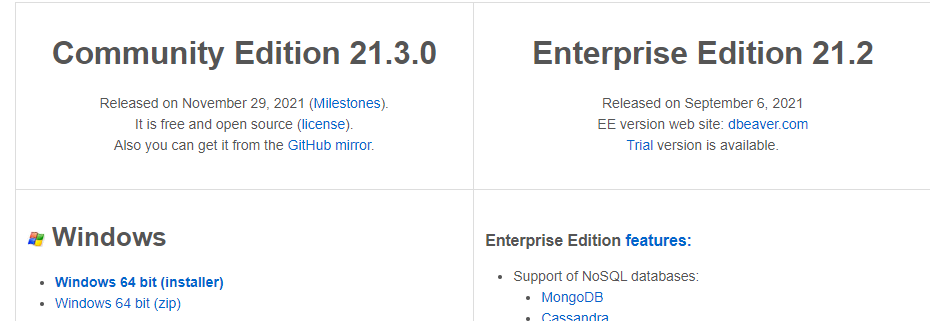
DBeaver Enterprise(企业版,简称 DBeaverEE)支持 MongoDB、Redis、Apache Hive 等,但是需要付费使用。而本内容讲解的是如何使用「企业破解版」。
为什么要破解企业版呢?因为在使用社区版后,发现不能连接 Redis,因为只有企业版才能连接 Redis,所以就对企业版打起了小心思。
破解之后的缺点也很明显:无法联网下载驱动包,只能手动下载,然后导入 DBeaverEE。
下载
下载 DBeaverEE 版本,可以直接官网下载(开头有跳转链接),或者使用我提供的下载地址进行下载。
企业破解版下载地址:
主地址:https://www.youngkbt.cn/download/常用工具/
备用地址:https://pan.baidu.com/s/12zzdYr0ZCatfwqYvzbPKjQ,提取码:29tb。
下载 dbeaver-ee-21.3.0-win32.win32.x86_64.zip 和 dbeaver-agent-latest.zip,前者是软件,后者是破解 jar 包。
目前我使用的是 DBeaverEE 21.3.0 版本,至于之后的版本是否支持破解,我就不懂了。
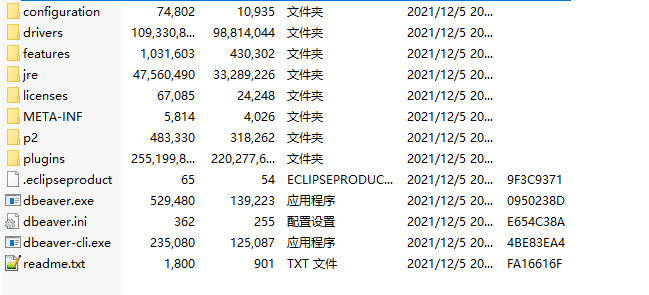
下载压缩包并压缩后,文件结构如图所示:
破解
下载后不要立即点击 dbeaver.exe,因为此时它不是破解版,我们需要对它进行破解,如何破解呢?需要三步。
下载 jar 包
下载一个 jar 包,名叫 dbeaver-agent.jar,这个 jar 可以理解为破解包。下载地址已经在 下载 提供出来了。
下载后,把该 jar 包拷贝至根目录下,如图:
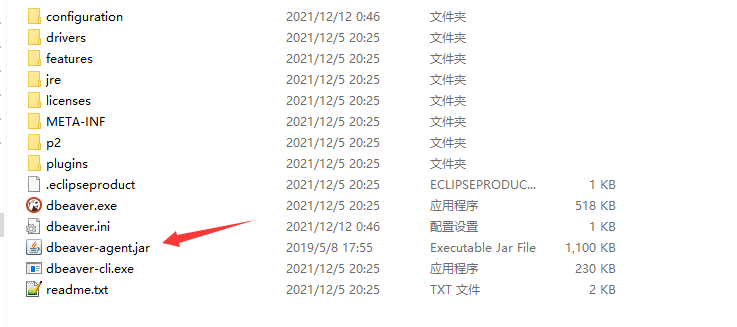
在根目录下打开 dbeaver.ini 文件,如上图,在 dbeaver-agent.jar 包的上方。
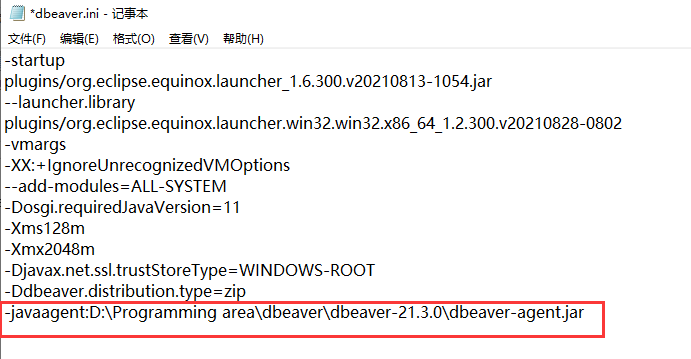
在尾部添加:
-javaagent:/absolute-path-to/dbeaver-agent.jar/absolute-path-to/ 是 dbeaver-agent.jar 所在的绝对路径,因为我的 DBeaverEE 安装目录是 D:\Programming area\dbeaver\dbeaver-21.3.0,所以我添加的内容如图:
如果你不希望把 dbeaver-agent.jar 放到 DBeaverEE 的安装目录,那么请填写该 jar 包所在的绝对路径(Windows 包含磁盘名)。
jre11 环境
DBeaverEE 高版本需要 jre11 的运行环境,所以需要安装 jre11 的环境。这里通过 jdk11 使用命令编译出 jre11 环境。
首先安装 jdk11:
下载路径:https://www.youngkbt.cn/download/轮子库/,找到 jdk-11.0.13_windows-x64_bin.exe 文件下载。
备用地址:https://pan.baidu.com/s/12zzdYr0ZCatfwqYvzbPKjQ,提取码:29tb。
我的 jdk11 安装路径在 F:\Programming area\java\jdk11,所以进入安装目录,打开命令行窗口,执行如下命令:
bin\jlink.exe --module-path jmods --add-modules java.desktop --output jre或者进入安装目录下的 bin 命令,执行如下命令:
jlink.exe --module-path jmods --add-modules java.desktop --output jre如果无法执行命令,请以管理员身份运行命令行窗口。
提示
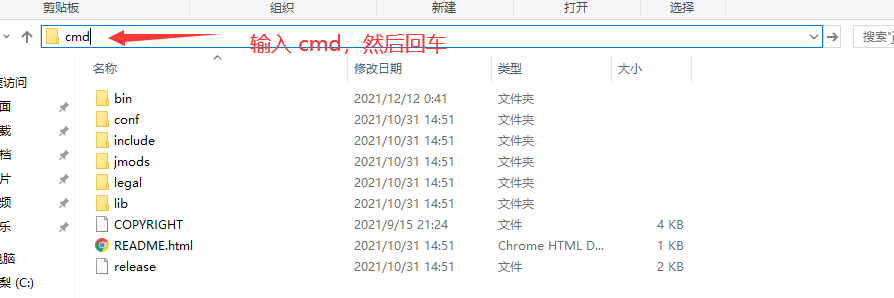
直接在地址栏输入 cmd,然后敲回车即可快速进入命令行窗口。缺点是不能以管理员身份运行,我不需要管理员身份也能执行上方代码。
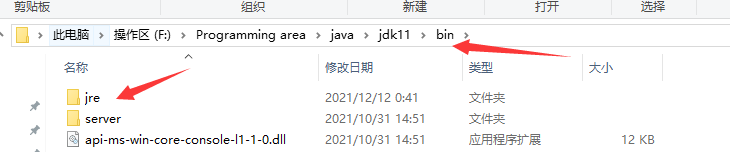
执行完命令后,会在 bin 目录下生成 jre 目录,这个目录就是 jre11 的环境,如图:
然后回到 DBeaverEE 的安装目录,打开 dbeaver.ini 文件,添加如下内容
-vm
F:\Programming area\java\jdk11\bin如果存在 -vm ,则将存在的 jre11 绝对路径替换成我们生成的 jre11 绝对路径。
如图所示:
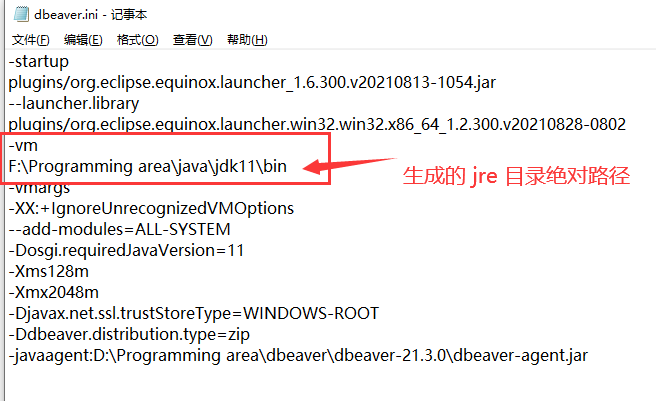
你完全可以把生成的 jre 目录移到任何地方,只要 -vm 下方填写的是 jre 目录的绝对路径即可。
附上原始的 dbeaver.ini 文件内容:
-startup
plugins/org.eclipse.equinox.launcher_1.6.300.v20210813-1054.jar
--launcher.library
plugins/org.eclipse.equinox.launcher.win32.win32.x86_64_1.2.300.v20210828-0802
-vmargs
-XX:+IgnoreUnrecognizedVMOptions
--add-modules=ALL-SYSTEM
-Dosgi.requiredJavaVersion=11
-Xms128m
-Xmx2048m
-Djavax.net.ssl.trustStoreType=WINDOWS-ROOT
-Ddbeaver.distribution.type=zipjdk11 环境配置
曾经配过 jdk8 或其他的 jdk 都很熟悉步骤了。
此电脑 -> 右键 -> 属性 -> 高级系统设置 -> 环境变量
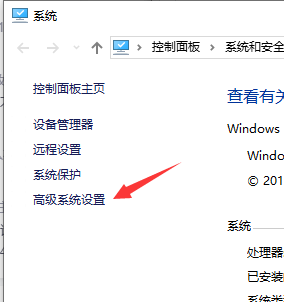
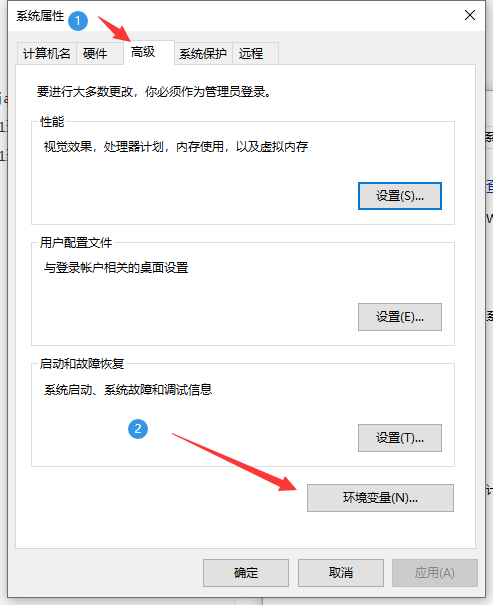
在系统变量新建一个变量
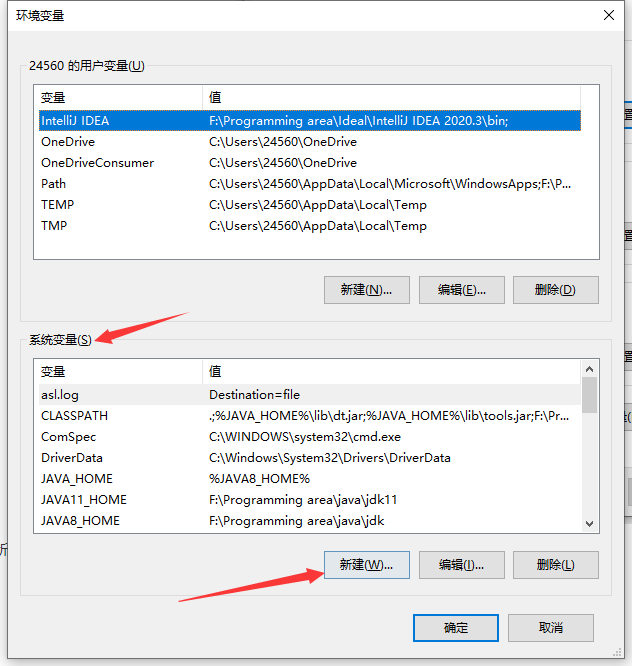
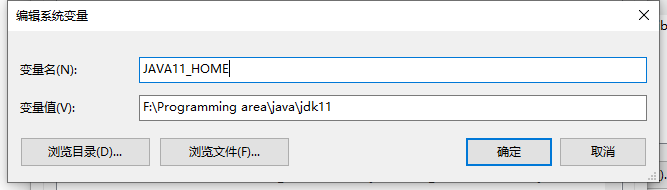
- 变量名随便取,尽量符合规范
- 变量值是 jdk11 安装的绝对路径
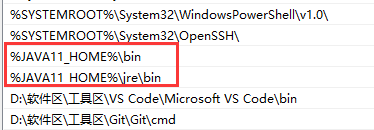
最后找到并双击打开 Path 环境变量(已经存在的)
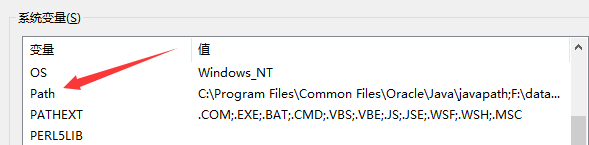
新建,填写两个环境变量,如图:
问题
Error opening zip file or JAR manifest missing : dbeaver-agent.jar
请填上 dbeaver-agent.jar 包的绝对路径,不能填相对路径。
在末尾添加
-javaagent:/xx/dbeaver-agent.jar之后,打开 DBeaverEE 闪退
请配置 jdk11 的环境变量,上面已经提供了配置步骤。
结束语
本内容只做学习研究之用,不得用于商业用途!
若资金允许,请支持正版,谢谢!